 SensorPulse
Live-Sensor-Dashboard
Alle relevanten Hardware-Sensoren auf einen Blick: Temperaturen, Spannungen, L�fter, Auslastung und mehr � mit konfigurierbarem Aktualisierungsintervall.
SensorPulse vereint Hardware-Monitoring, Gaming-Overlay, L�ftersteuerung und Diagnose in einer lokalen Windows-Suite: Live-Dashboard mit Sparklines, eigene Warnschwellen, Warnungsverlauf, GPU-Infopanel, integrierter Task-Manager, CSV/HTML-Export, Systembericht, CPU-Benchmark, Tools-Hub, Programm-Launcher, F1-Hilfe in Deutsch/Englisch, optional Ollama-KI, SQL-Admin und Automatisierung � ressourcenschonend im Hintergrund.
Neu in Version 1.91.0: SQL-Admin-Sortierung ohne DB-Zugriff, Galerie-Navigation in Werkzeuge-Tabs und Editor, Benchmark-Verlauf-Pfeile korrigiert.
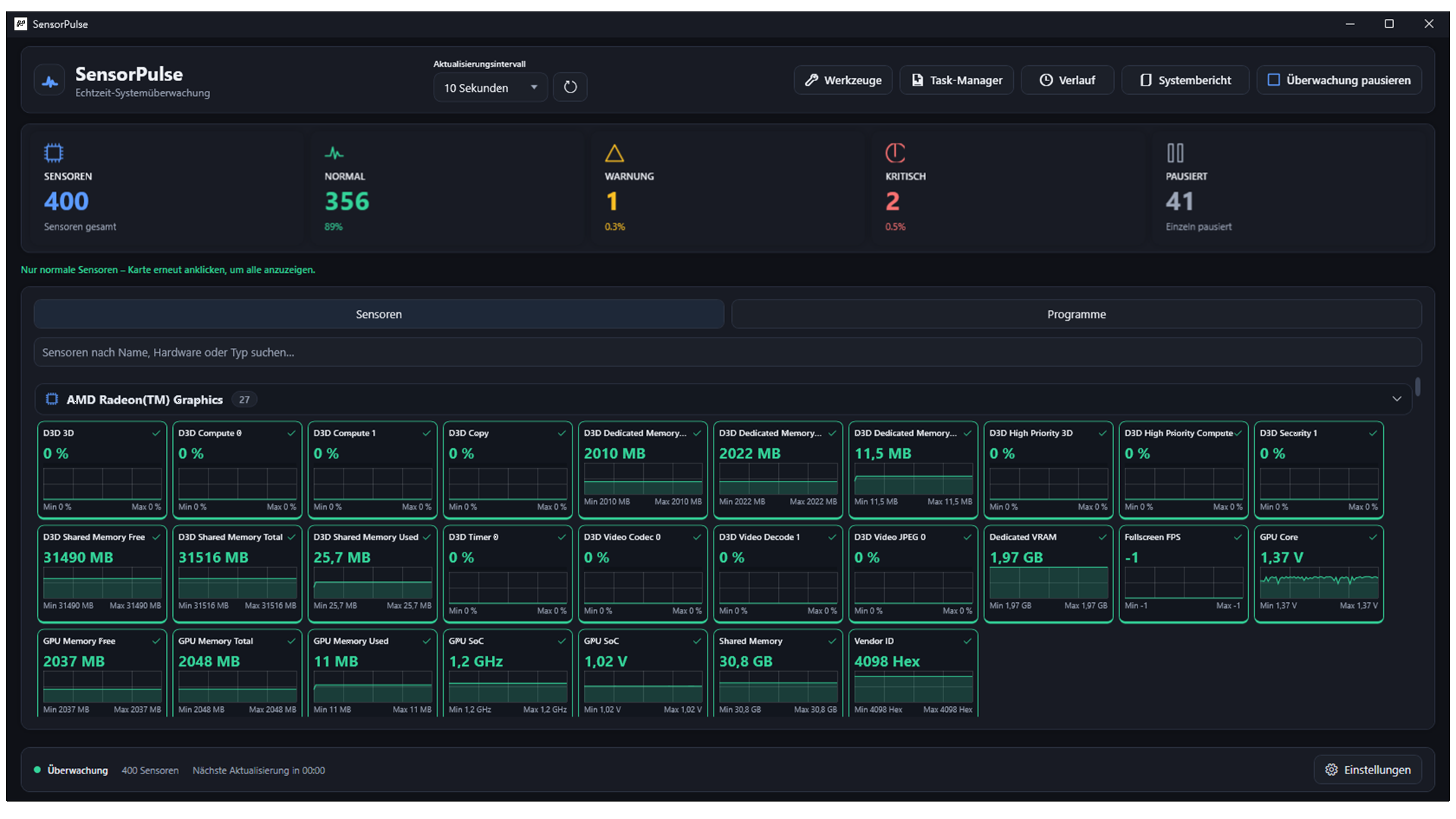
Alle Hauptfenster, Dialoge und 11 Werkzeuge-Tabs – vollständig mit Titelzeile und Rahmen, einheitlich 1920×1080 px (16:9). Klicken Sie auf ein Bild für die Vollansicht.
Vorschau verkleinert dargestellt · Klick öffnet die Auflösung 1920×1080
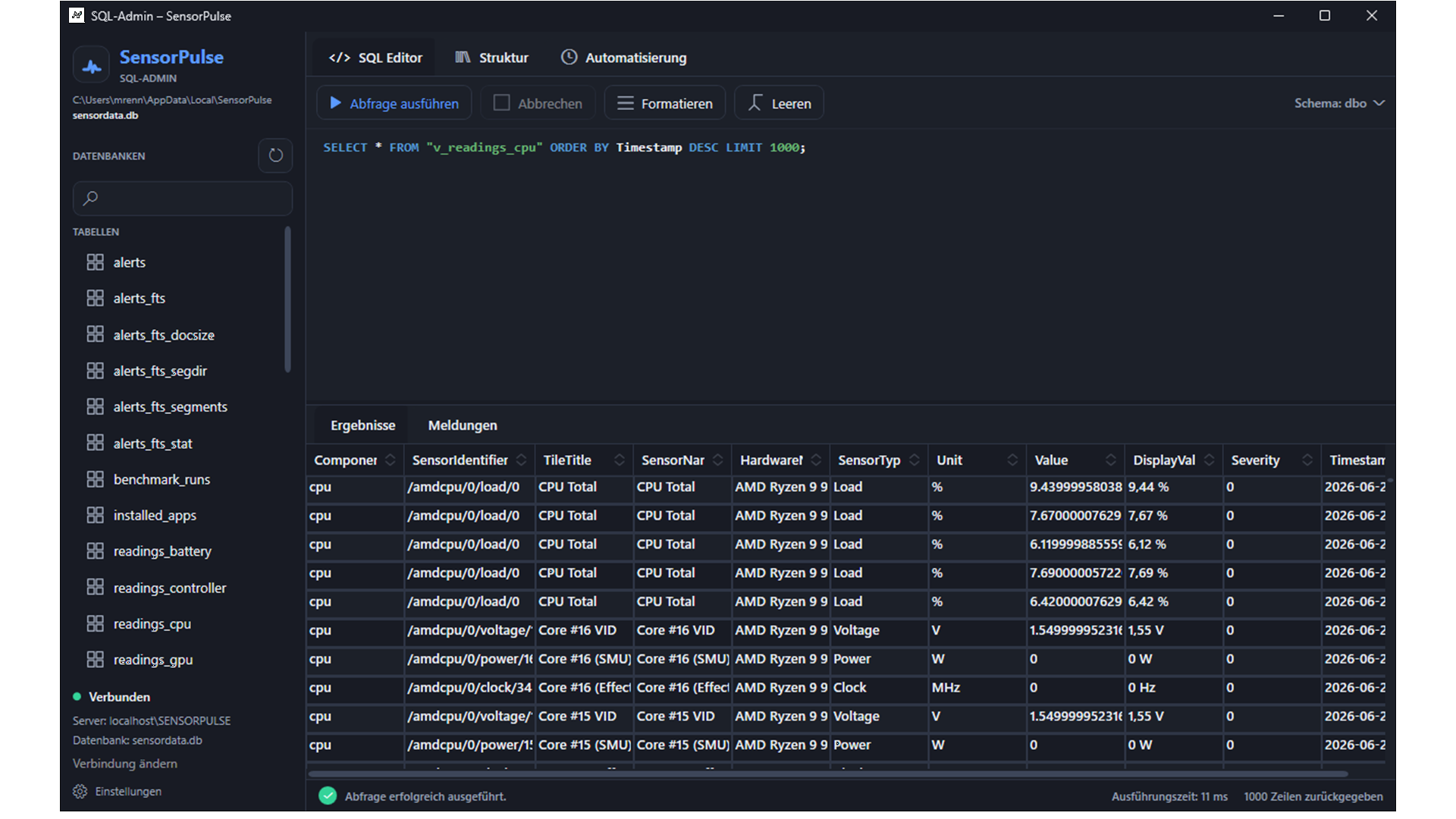
v_readings_* / v_installed_apps, Syntax-Highlighting und Ergebnisraster (Lizenz erforderlich)
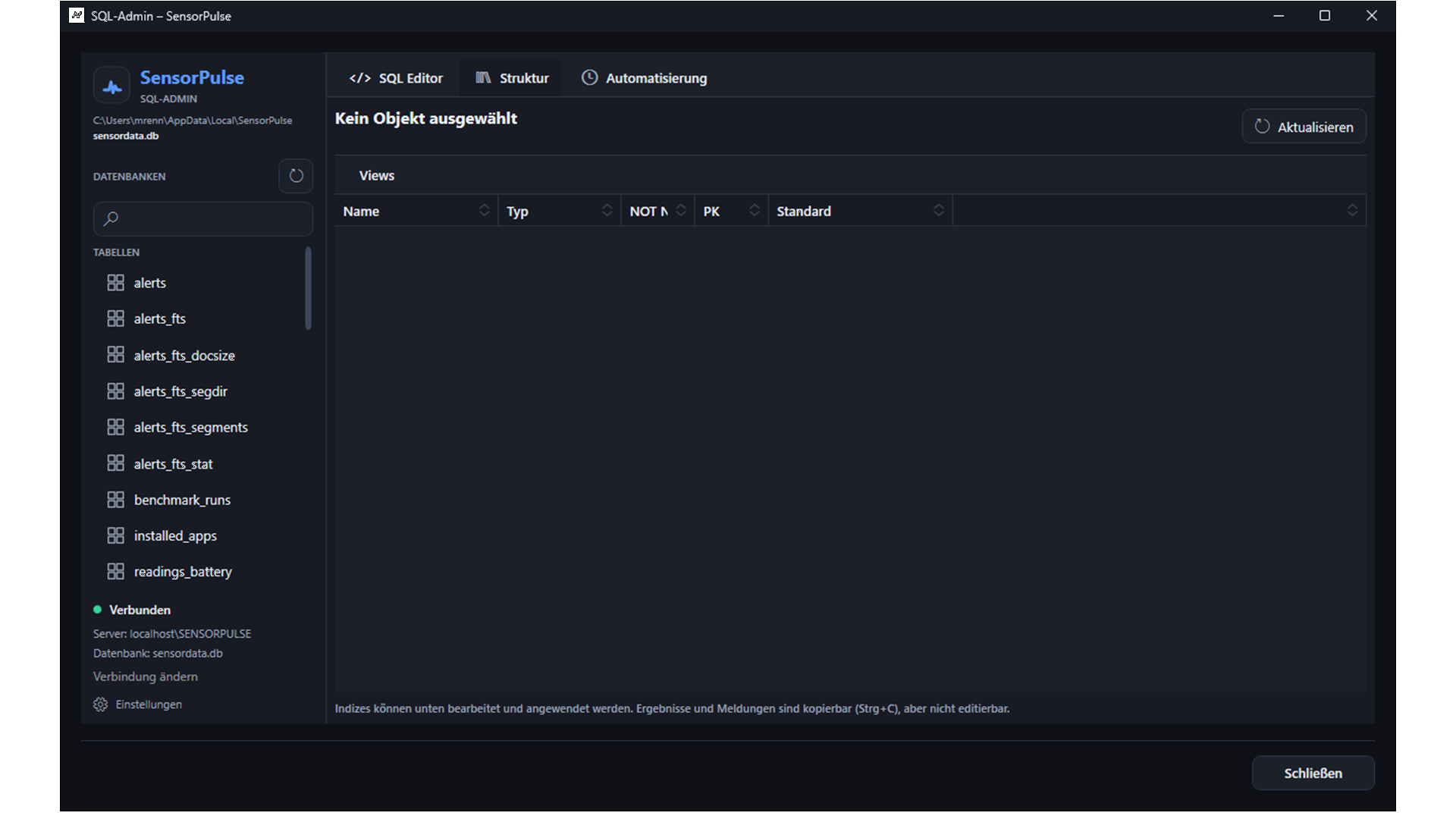
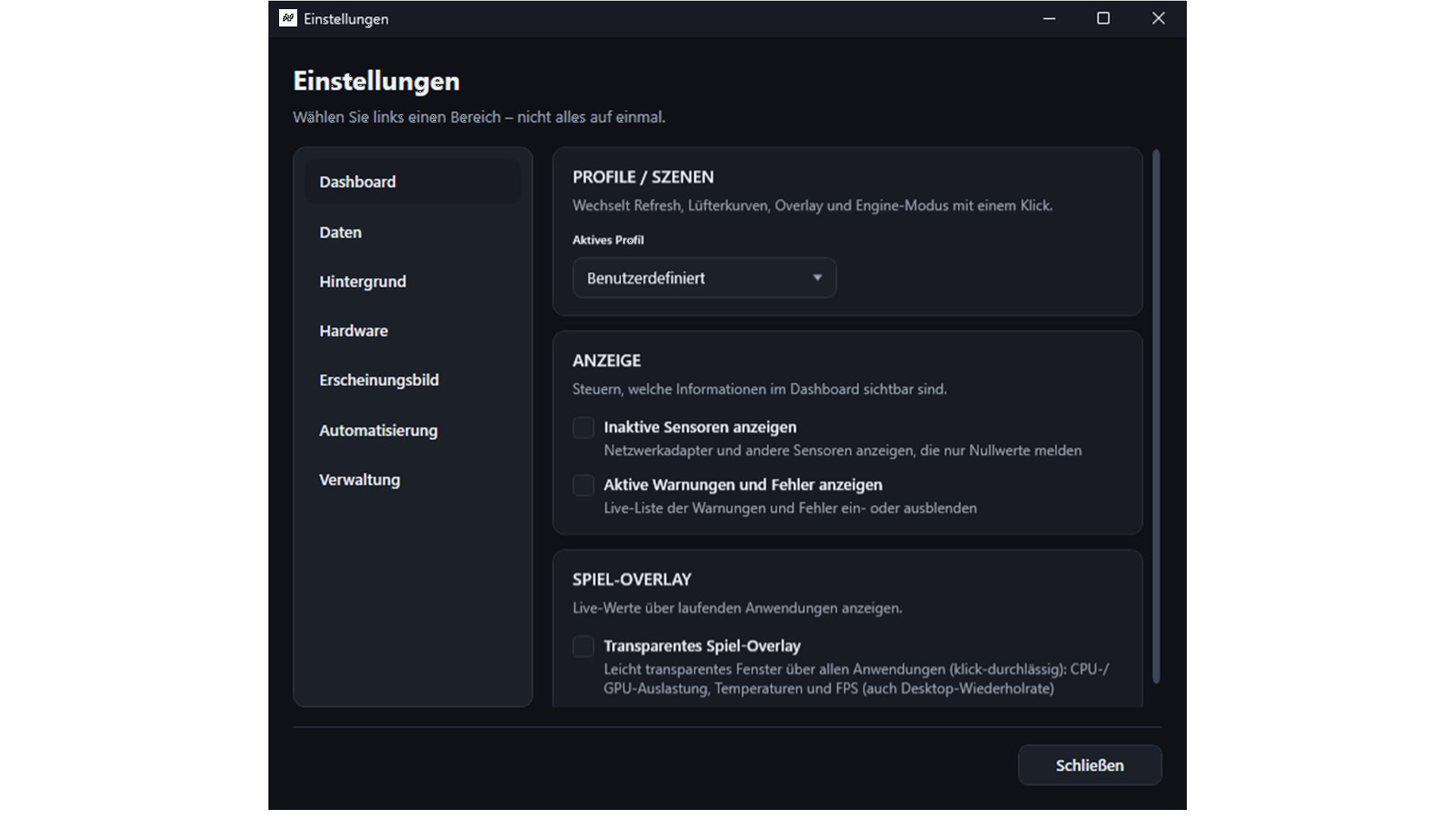
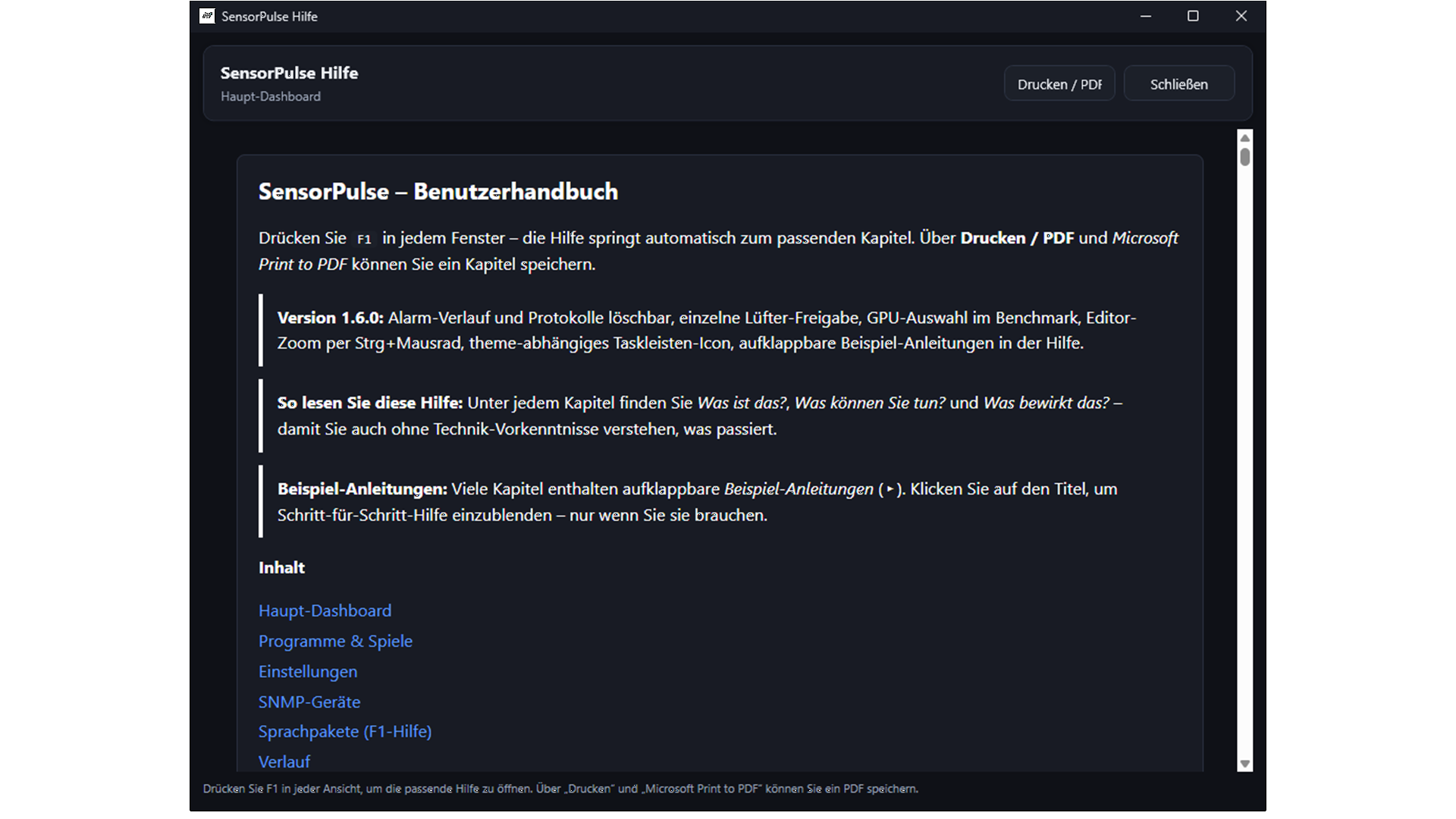
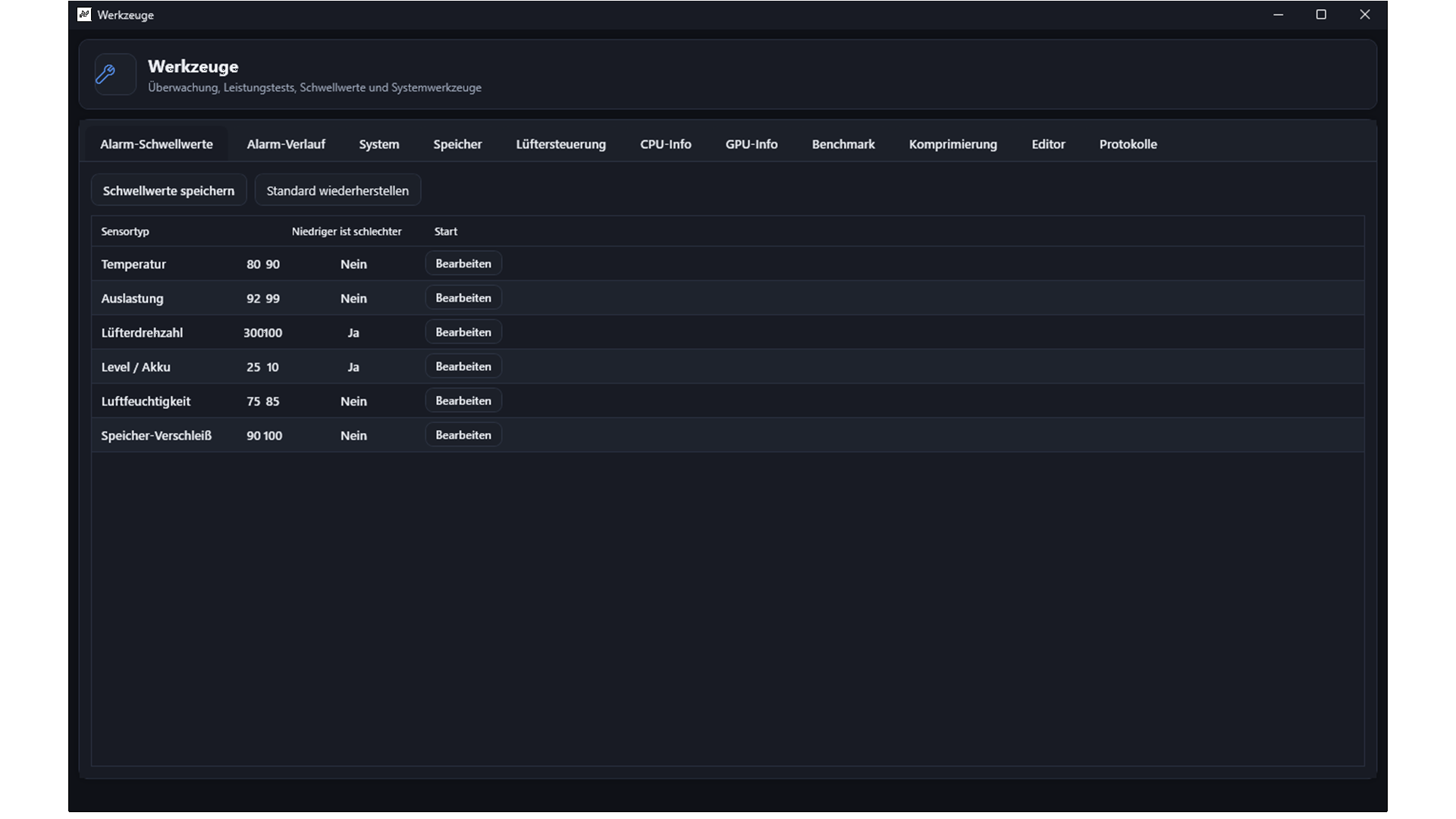
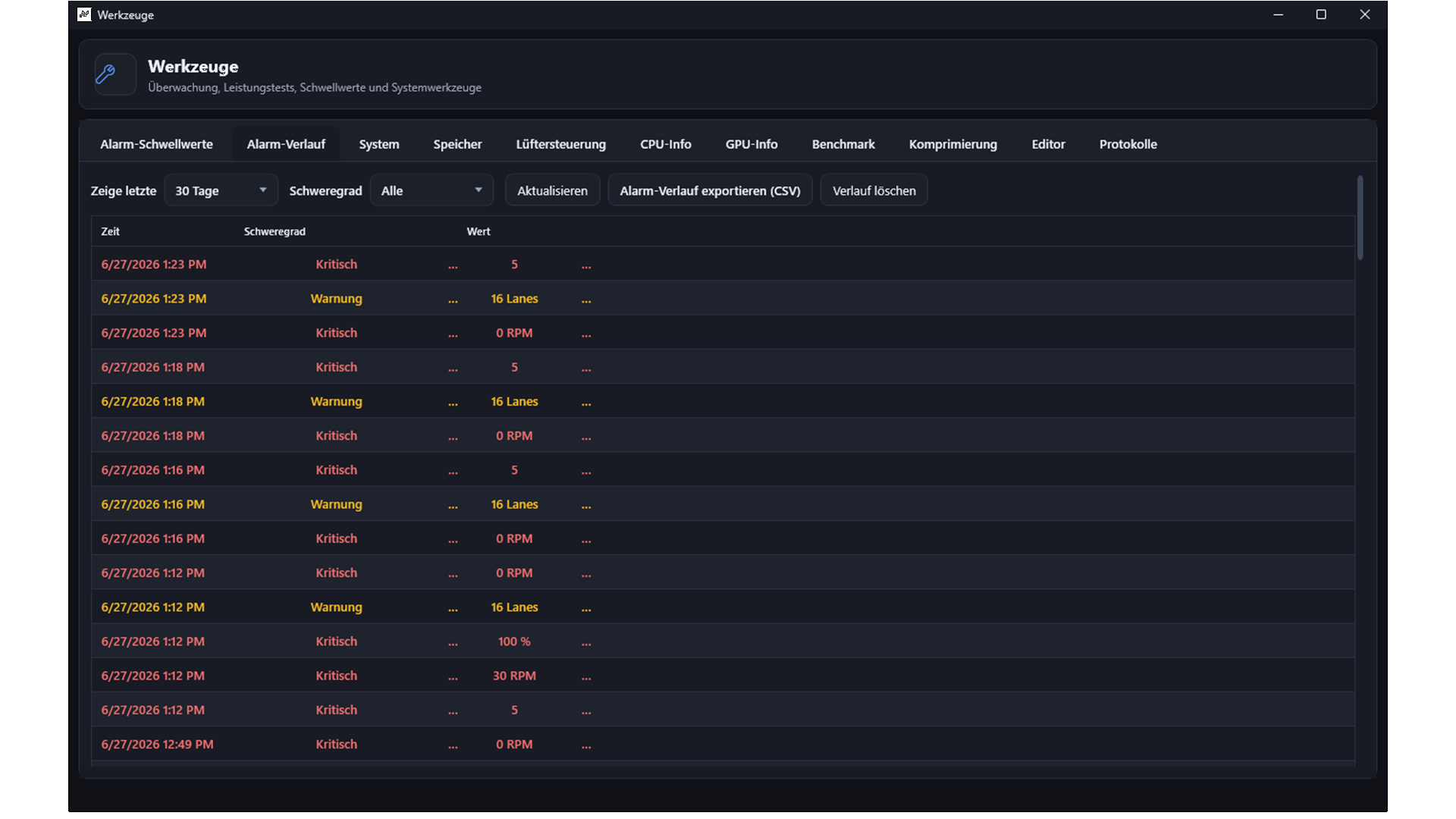
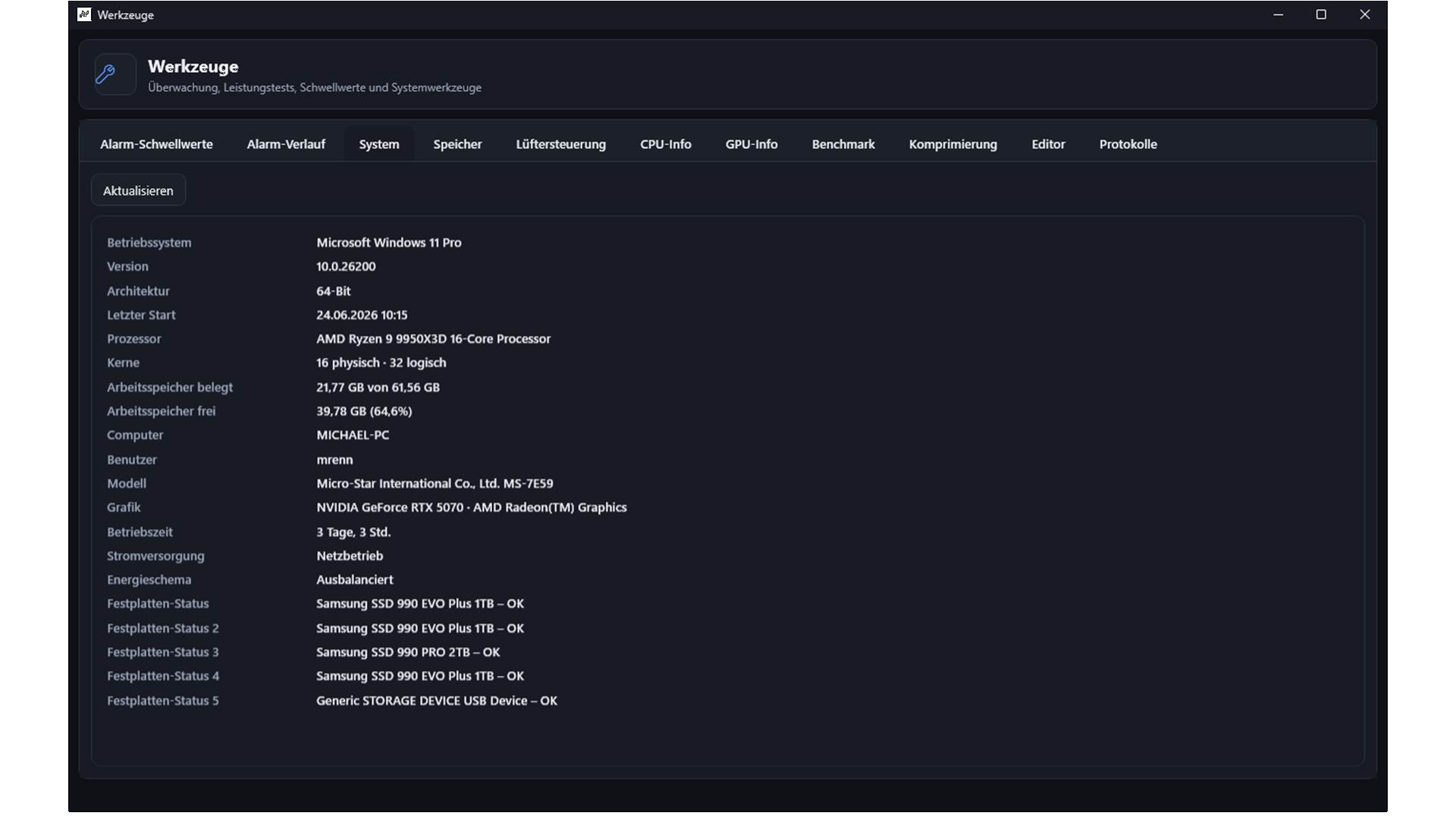
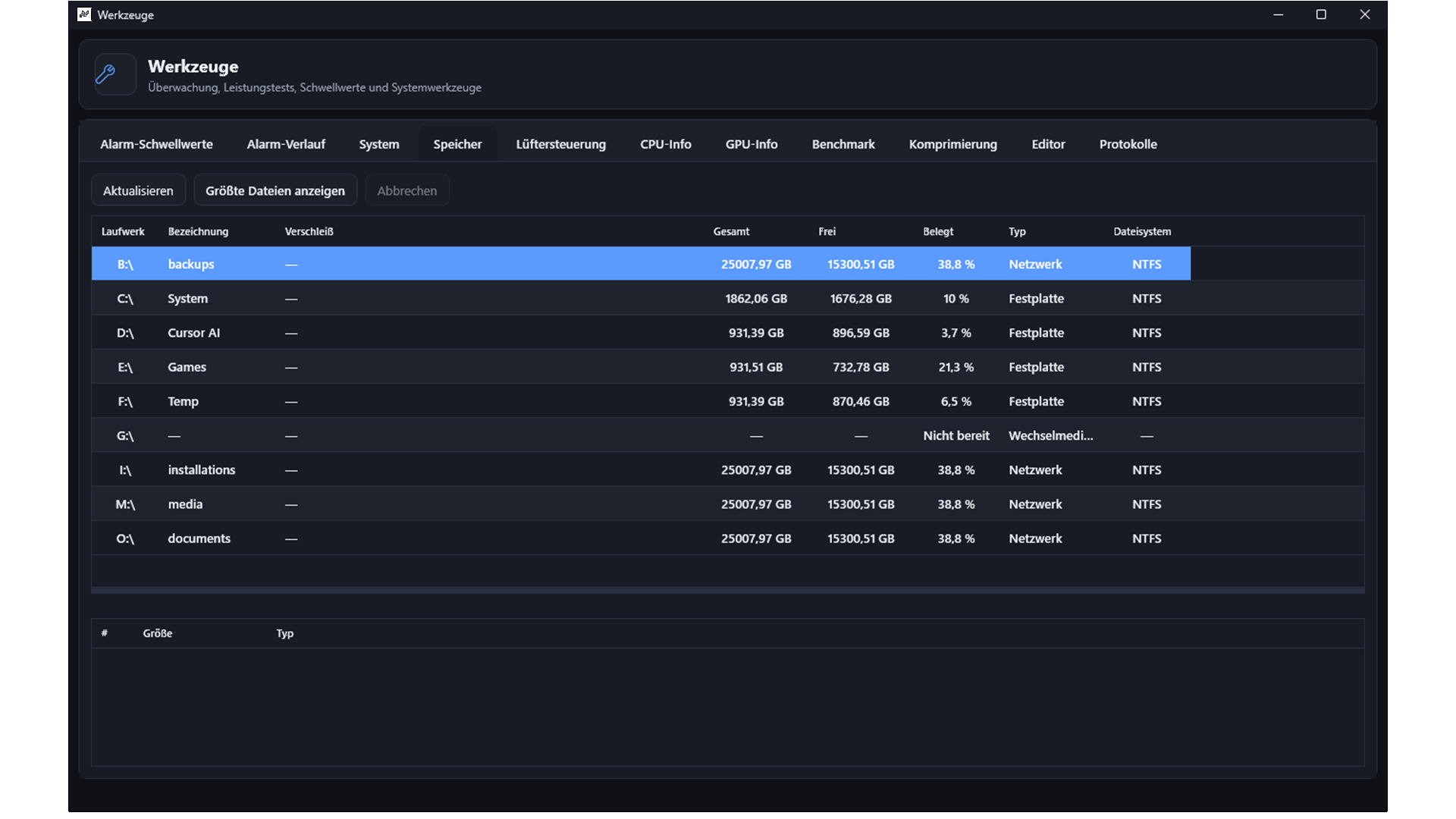
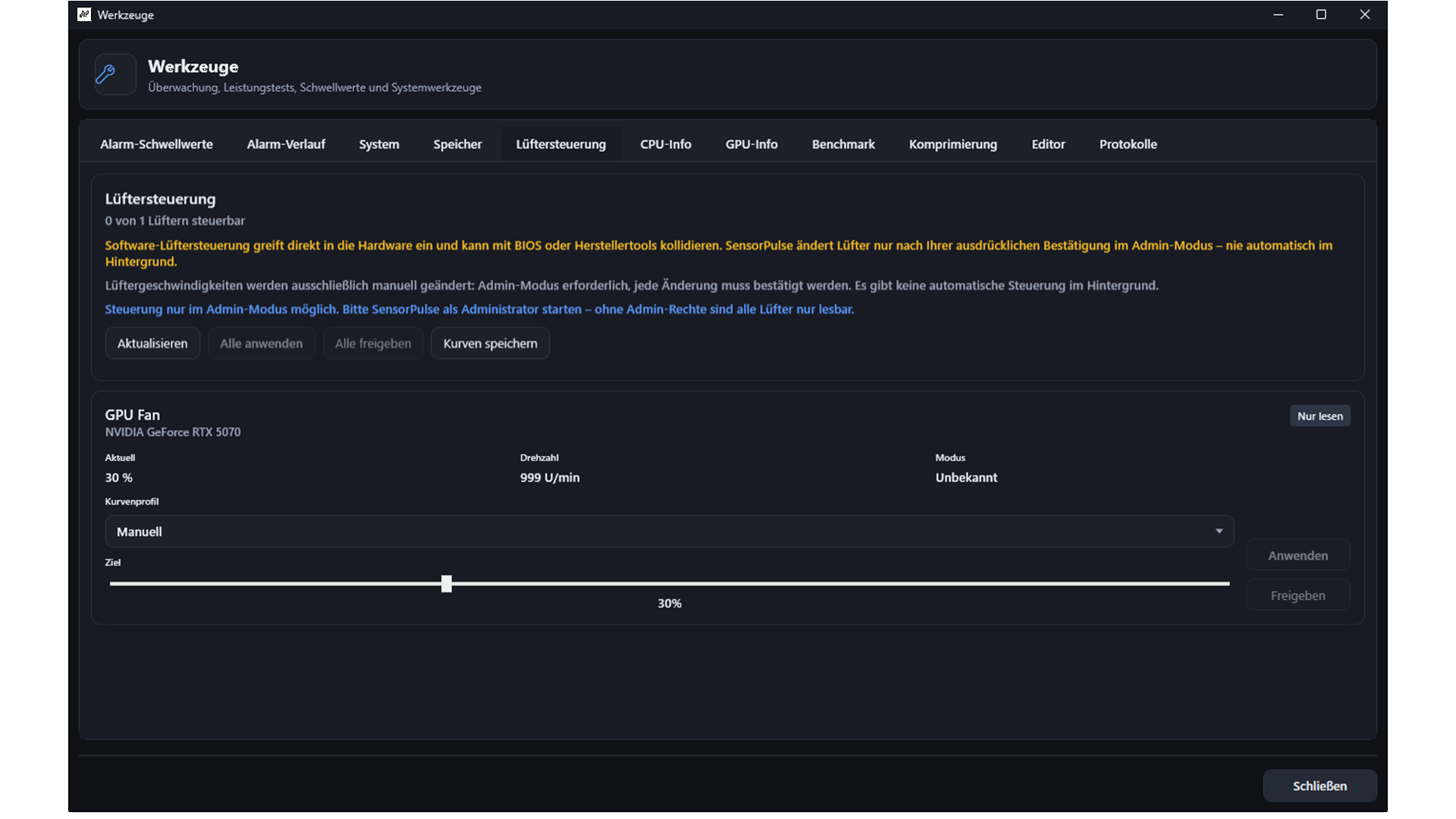
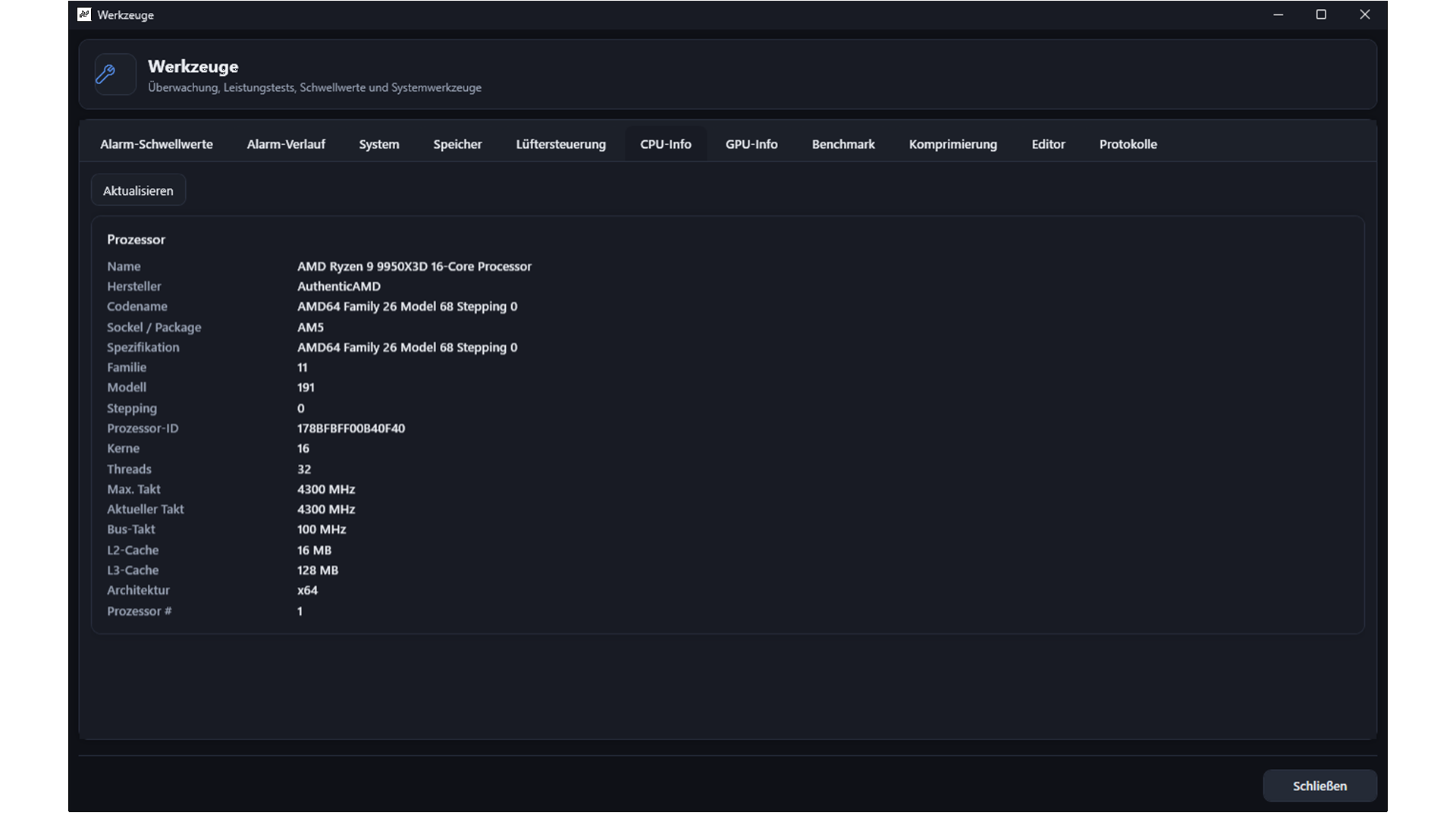
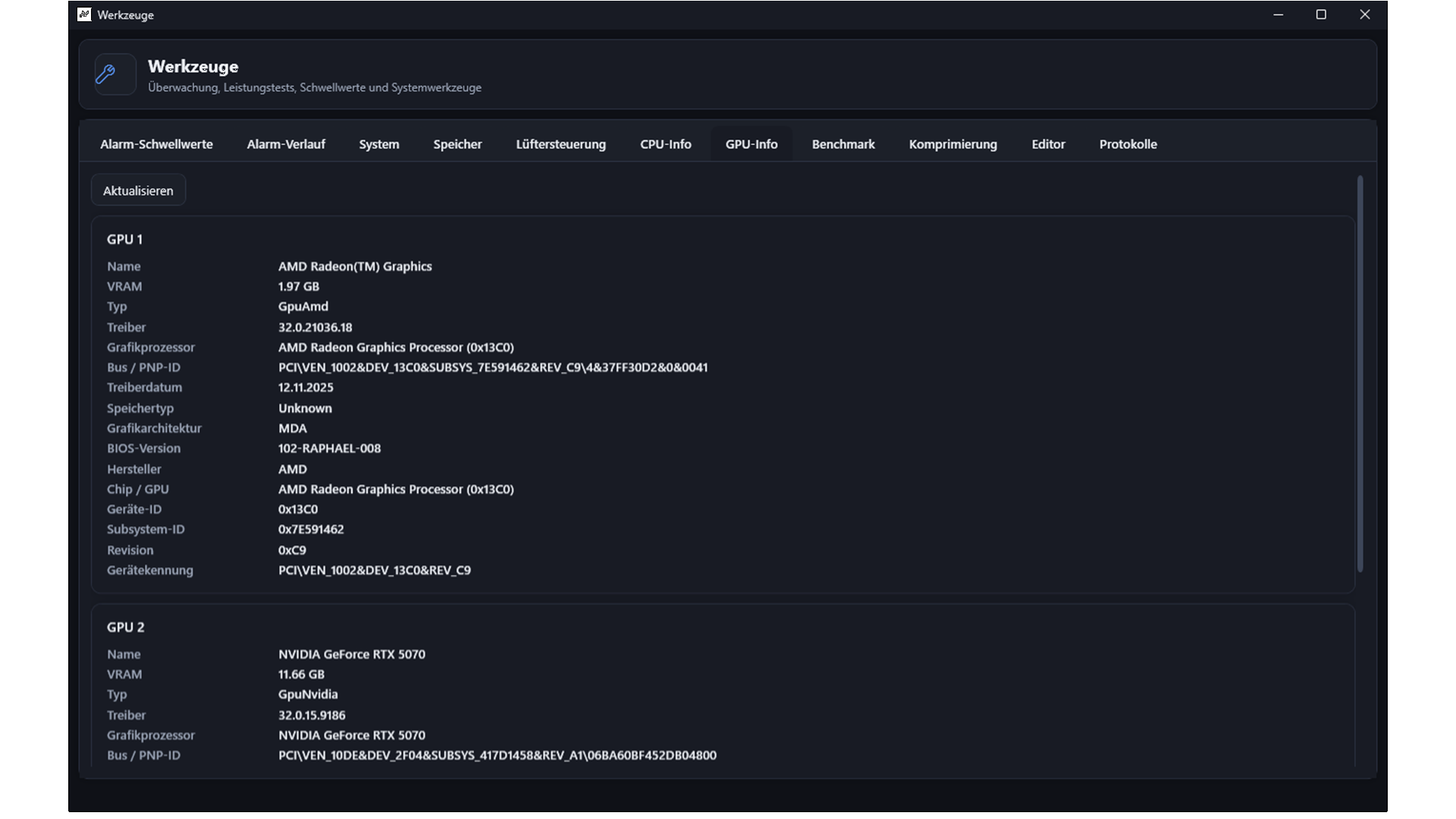
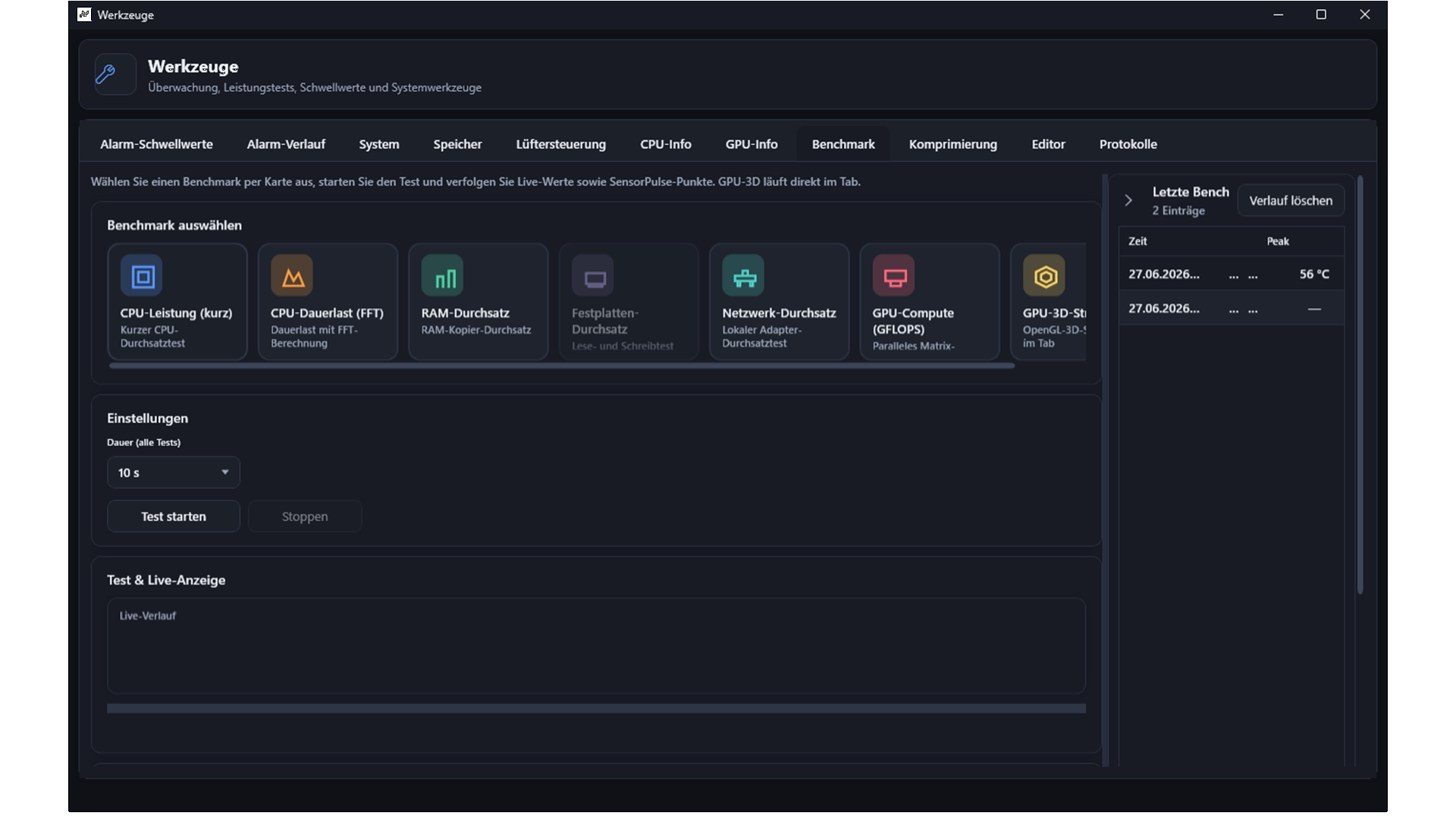
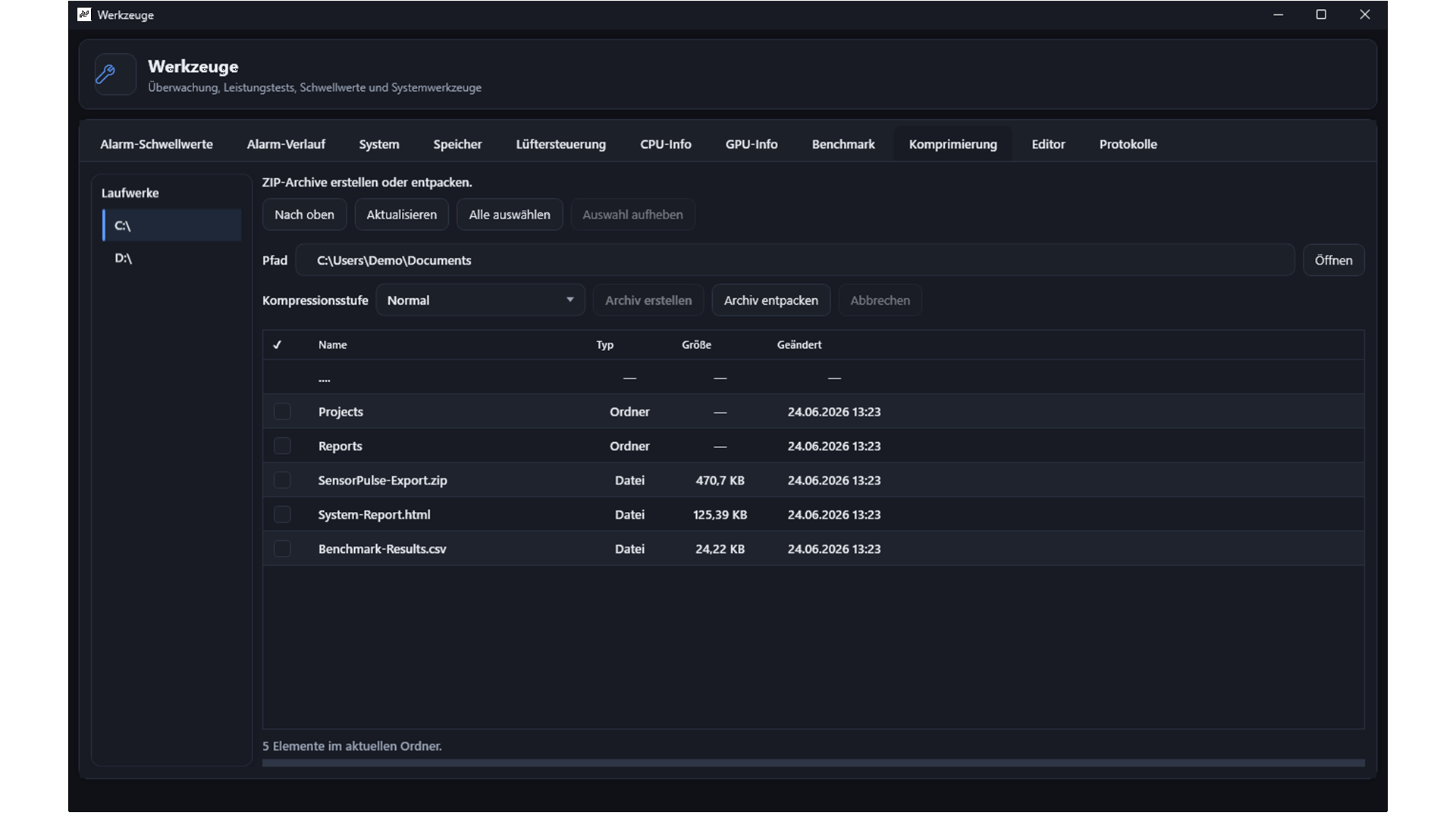
Jeder Tab des Werkzeuge-Fensters als eigener Screenshot (1920x1080).
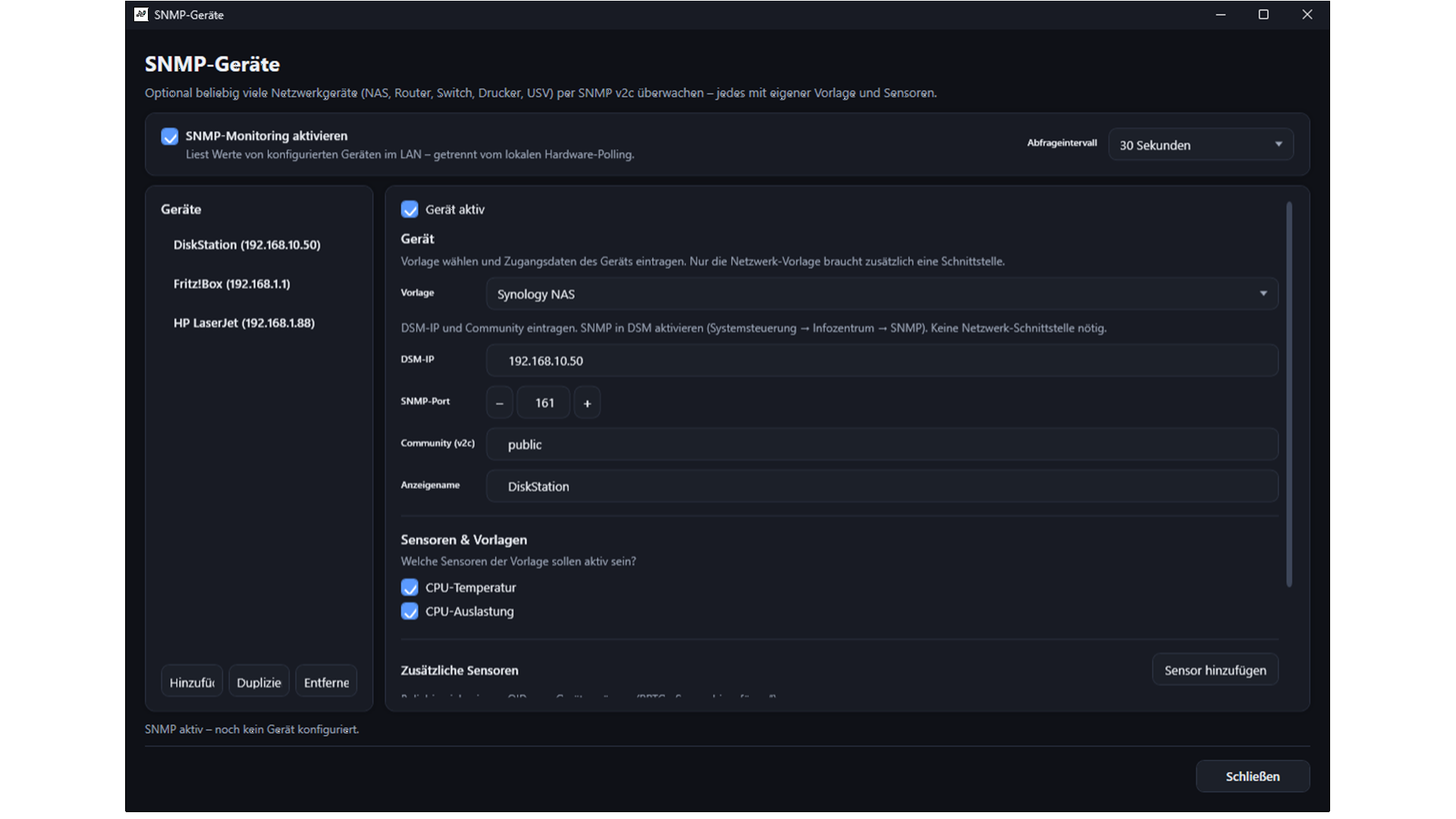
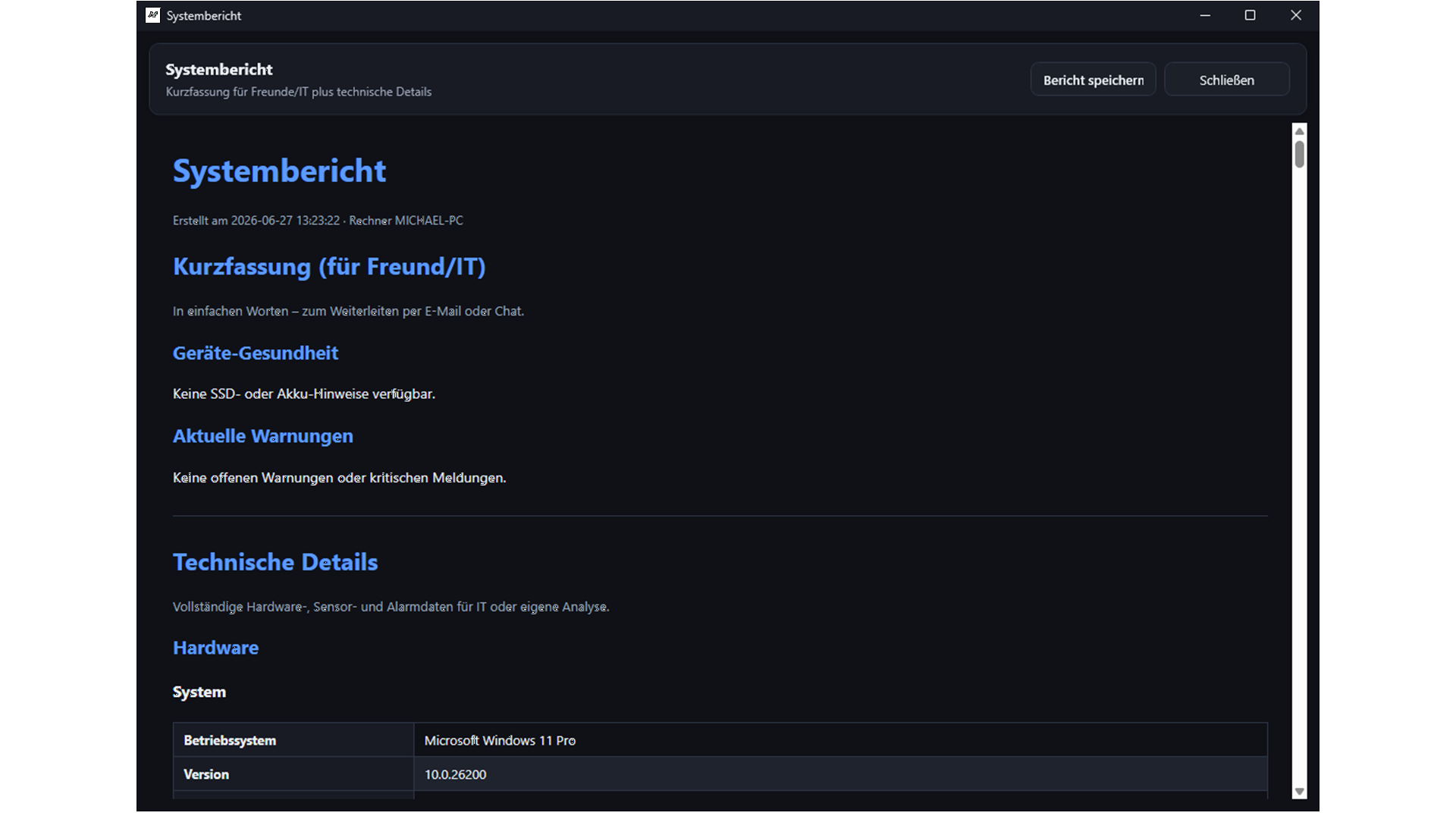
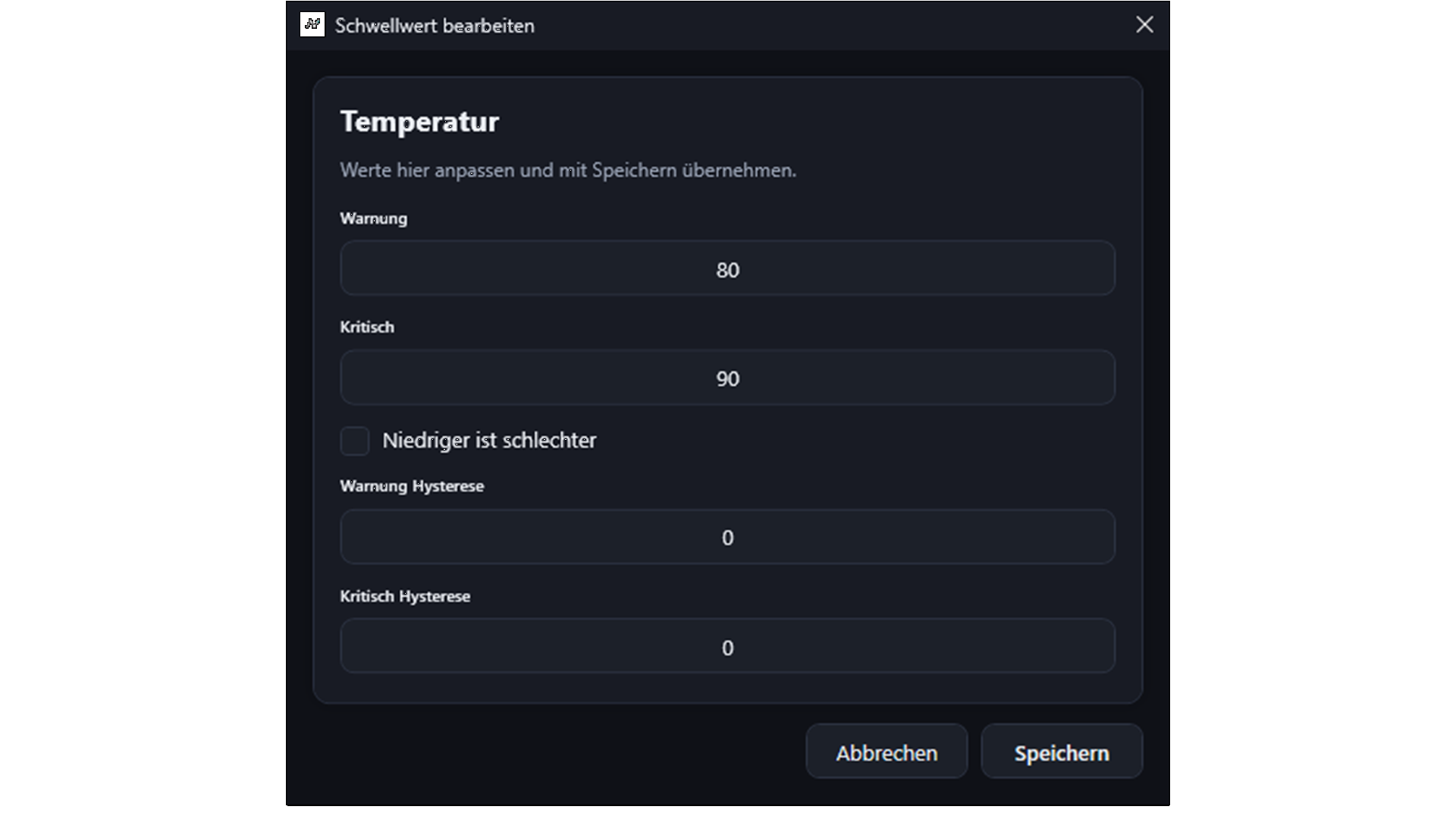
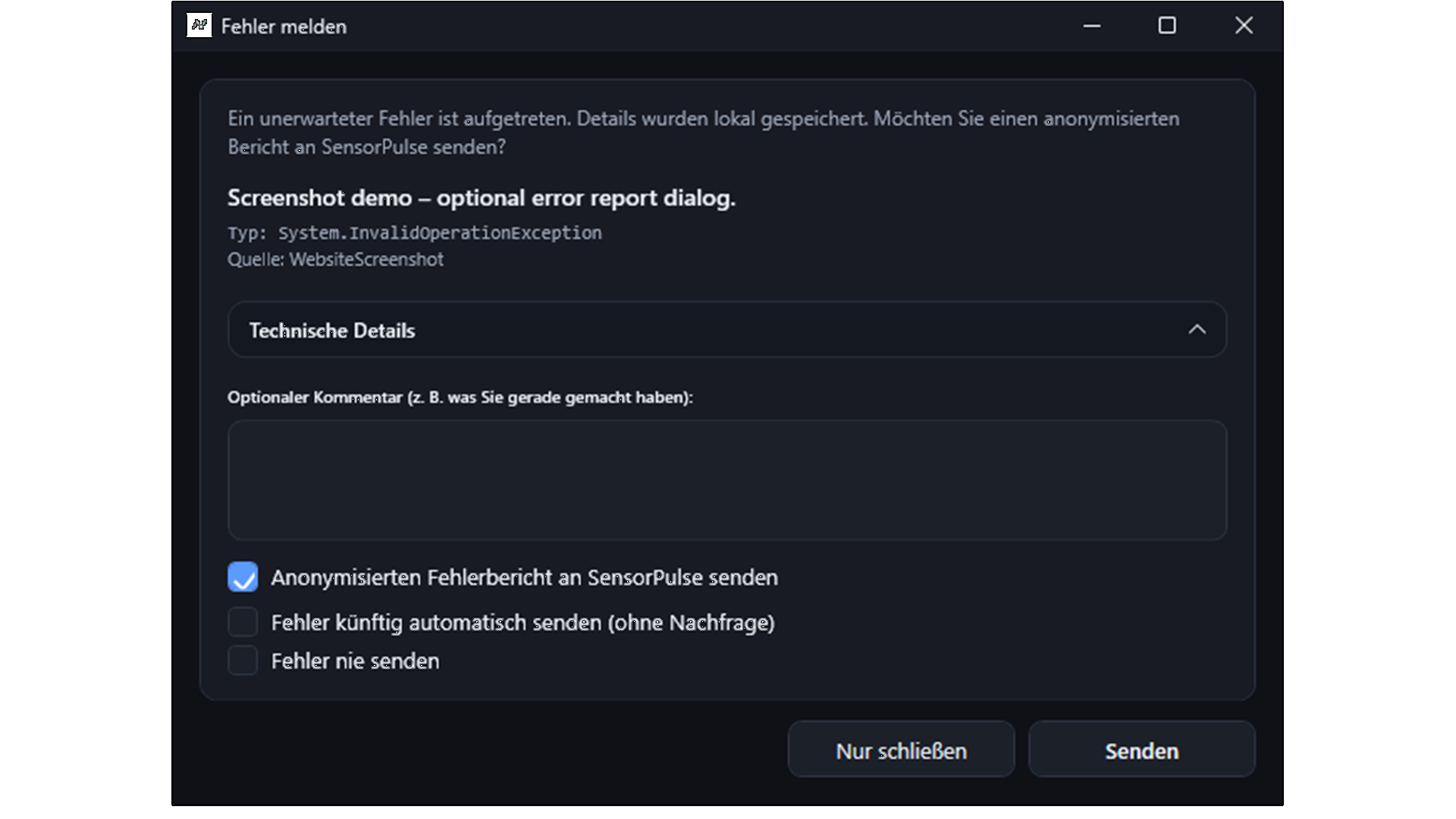
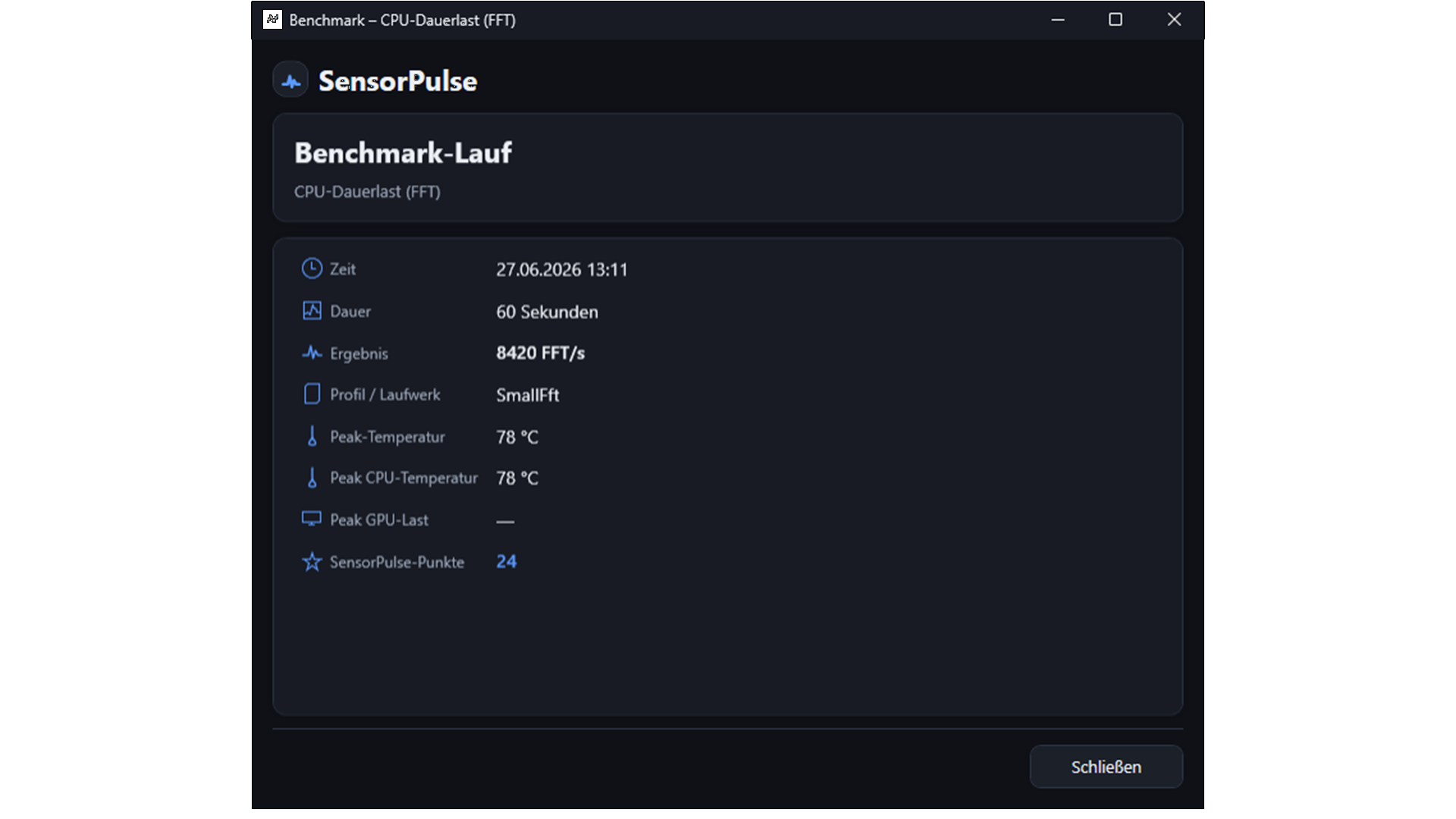
Systembericht, Schwellwert-Dialog, Fehler-Dialog und Benchmark-Lauf-Details - jeweils 1920x1080.
SensorPulse vereint Monitoring, Lüftersteuerung, Diagnose und Benchmark in einer lokalen Windows-Suite – ohne Cloud und ohne Abo.
Kategorien im Überblick – alles lokal auf Ihrem PC, ohne Cloud-Konto, ohne Abo und mit durchg�ngig lokaler Datenspeicherung.
Live-Sensoren, Verlauf und Warnungen
Alle relevanten Hardware-Sensoren auf einen Blick: Temperaturen, Spannungen, L�fter, Auslastung und mehr � mit konfigurierbarem Aktualisierungsintervall.
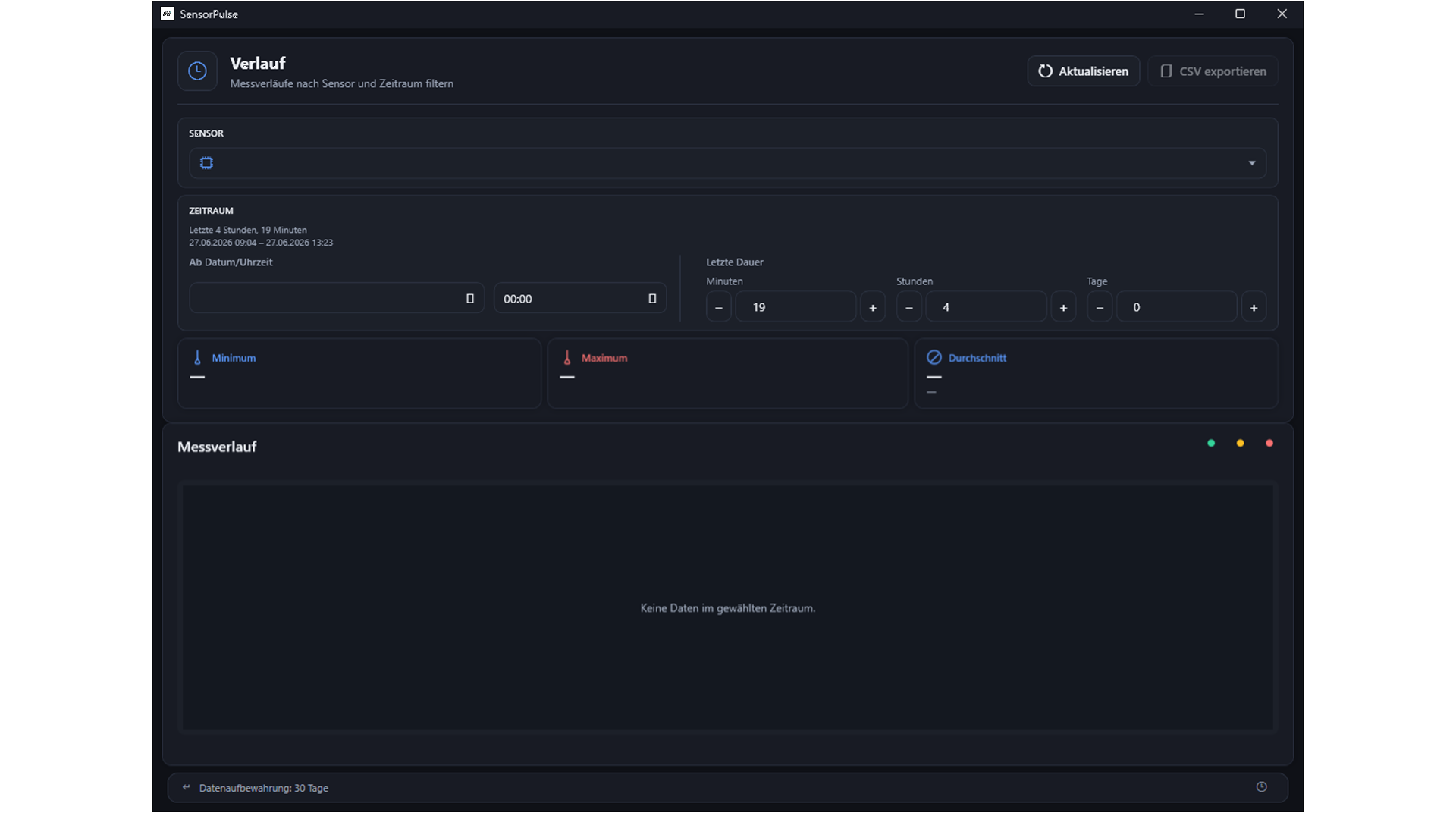
Mini-Sparklines direkt auf den Sensor-Kacheln und detaillierte Zeitverl�ufe im Verlaufsfenster � ideal zum Erkennen von Trends und Spitzen.
Automatische Einordnung in Normal, Warnung und Kritisch. Live-Liste aktiver Meldungen, Tray-Benachrichtigungen bei kritischen Werten im Hintergrund.
CPU, GPU, RAM, Mainboard (inkl. MSI X870/X870E), NVMe/SATA, Netzwerk, Controller, PSU und Akku � LibreHardwareMonitor 0.9.7 plus direkte CPU-/GPU-Sensoren (SMN/MSR, NVML) und mitgelieferter PawnIO-Installer f�r pr�zise CPU-Temperaturen.
Rechtsklick auf Sensor-Kachel oder Gruppierungs-Header: �berwachung gezielt pausieren � bereits in der Testversion f�r einzelne Sensoren. Gruppen-Pause und dauerhafte Premium-Features nach Lizenzaktivierung.
In den Einstellungen �Speichern in DB� ein- oder ausschalten: ohne DB nur Live-Werte und Sparklines der aktuellen Sitzung; die Datenaufbewahrung ist dann deaktiviert. Ideal f�r reines Live-Monitoring ohne wachsende Datenbank.
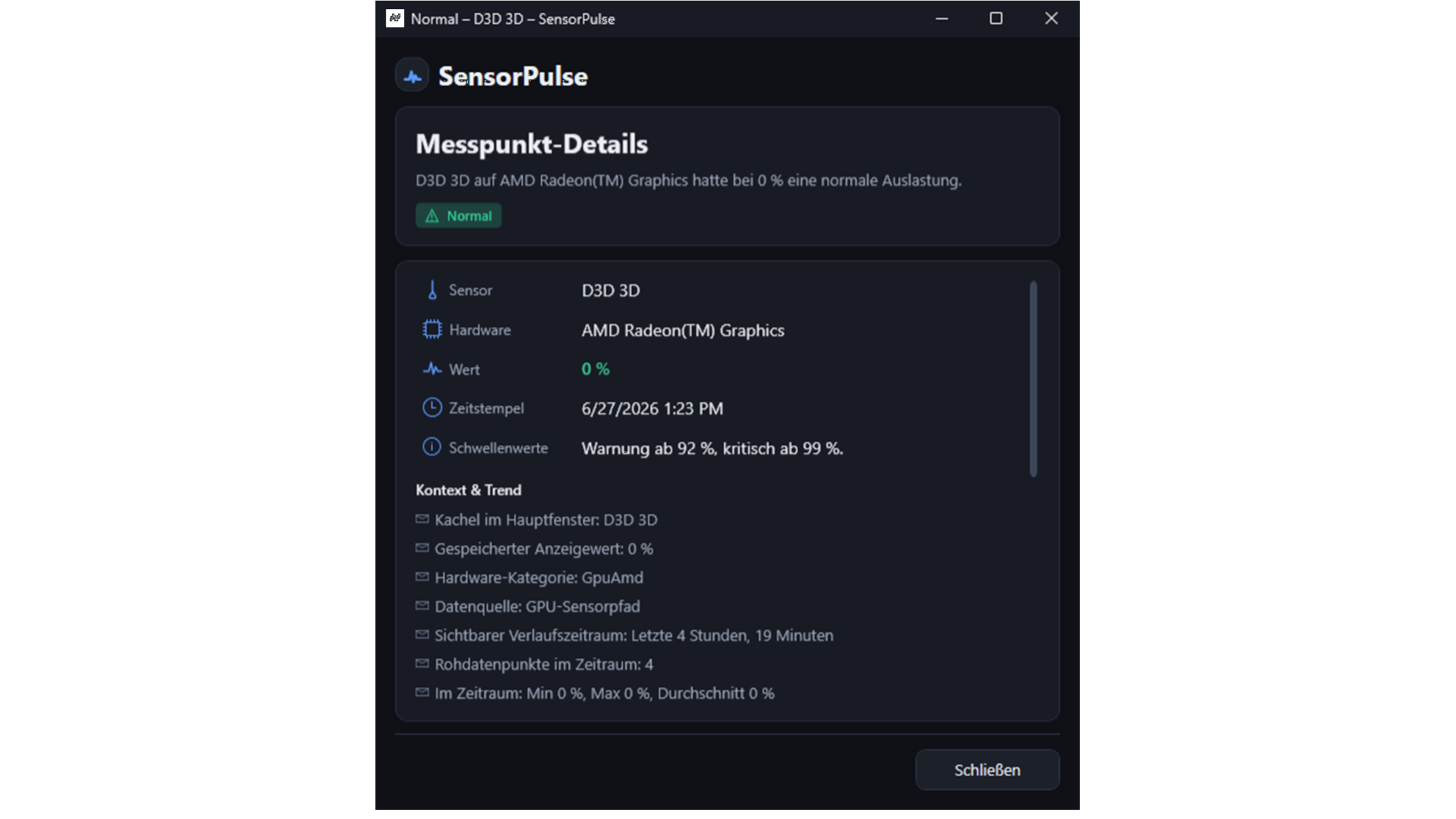
Einzelklick auf einen Punkt im Verlaufsdiagramm �ffnet ein Detailfenster mit verst�ndlichen Erkl�rungen pro Sensortyp, Trendkontext und nahegelegenen Warnungen � ohne Cloud.
Passen Sie Warn- und Kritisch-Grenzen pro Sensortyp oder einzelnen Sensor an � statt nur fester Standardwerte. �nderungen gelten sofort f�r Live-Klassifizierung und k�nftige Warnungen.
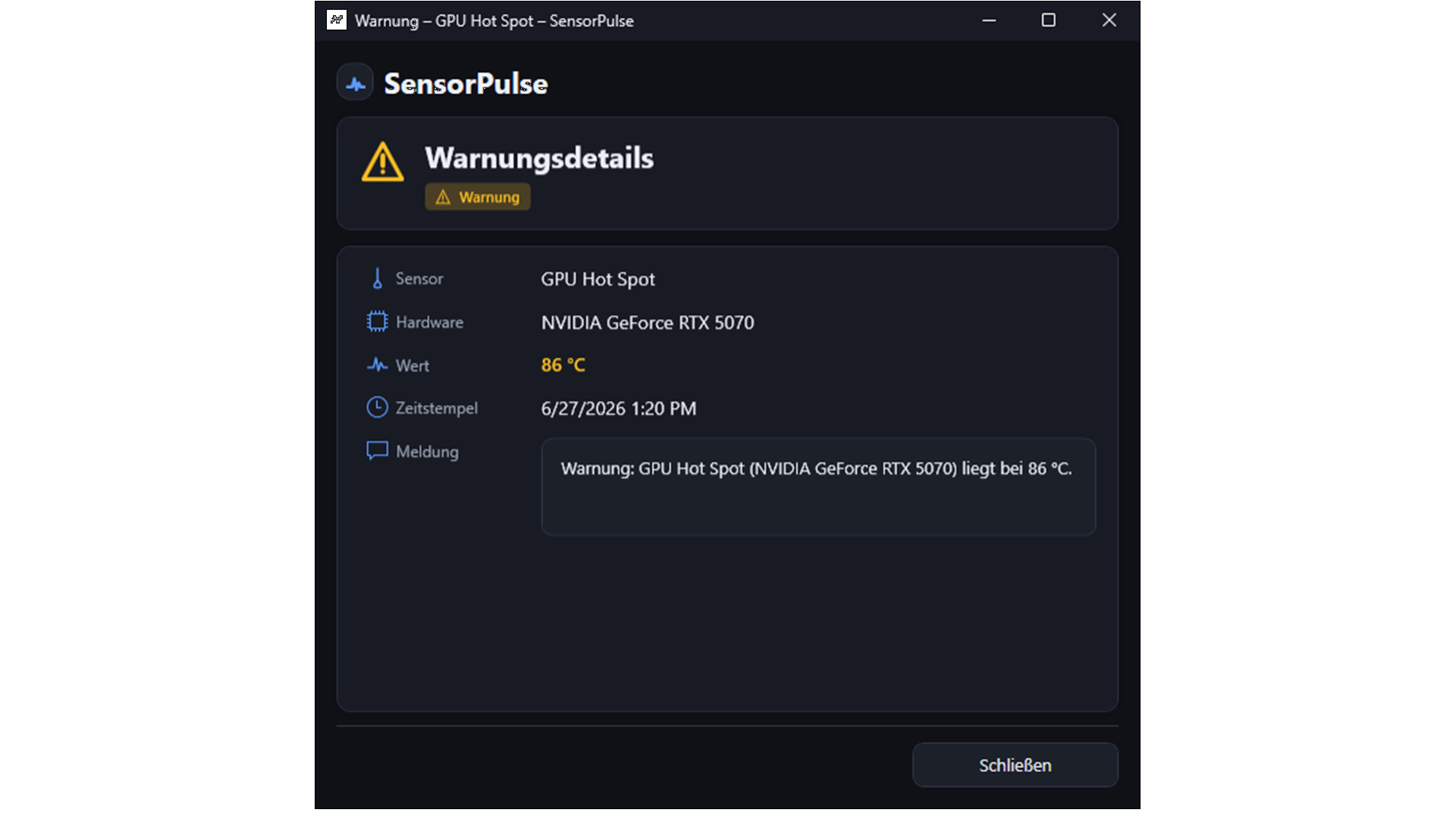
Durchsuchbarer Verlauf aller Warnungen und kritischen Ereignisse aus der lokalen Datenbank � mit Zeitstempel, Sensor, Schweregrad und Sprung zum Verlaufsdiagramm.
Markieren Sie wichtige Sensoren als Favoriten � die Favoriten-Gruppe erscheint immer ganz oben in der Sensorliste, farblich hervorgehoben und unabh�ngig von der Hardware-Gruppierung.
Inaktive Sensoren ein- oder ausblenden, Warnungs-Sidebar schalten, Datenaufbewahrung 1�3650 Tage konfigurieren und optional als Administrator neu starten � f�r volle Kontrolle �ber Dashboard und Hintergrund.
Overlay, FPS und Gaming-Metriken
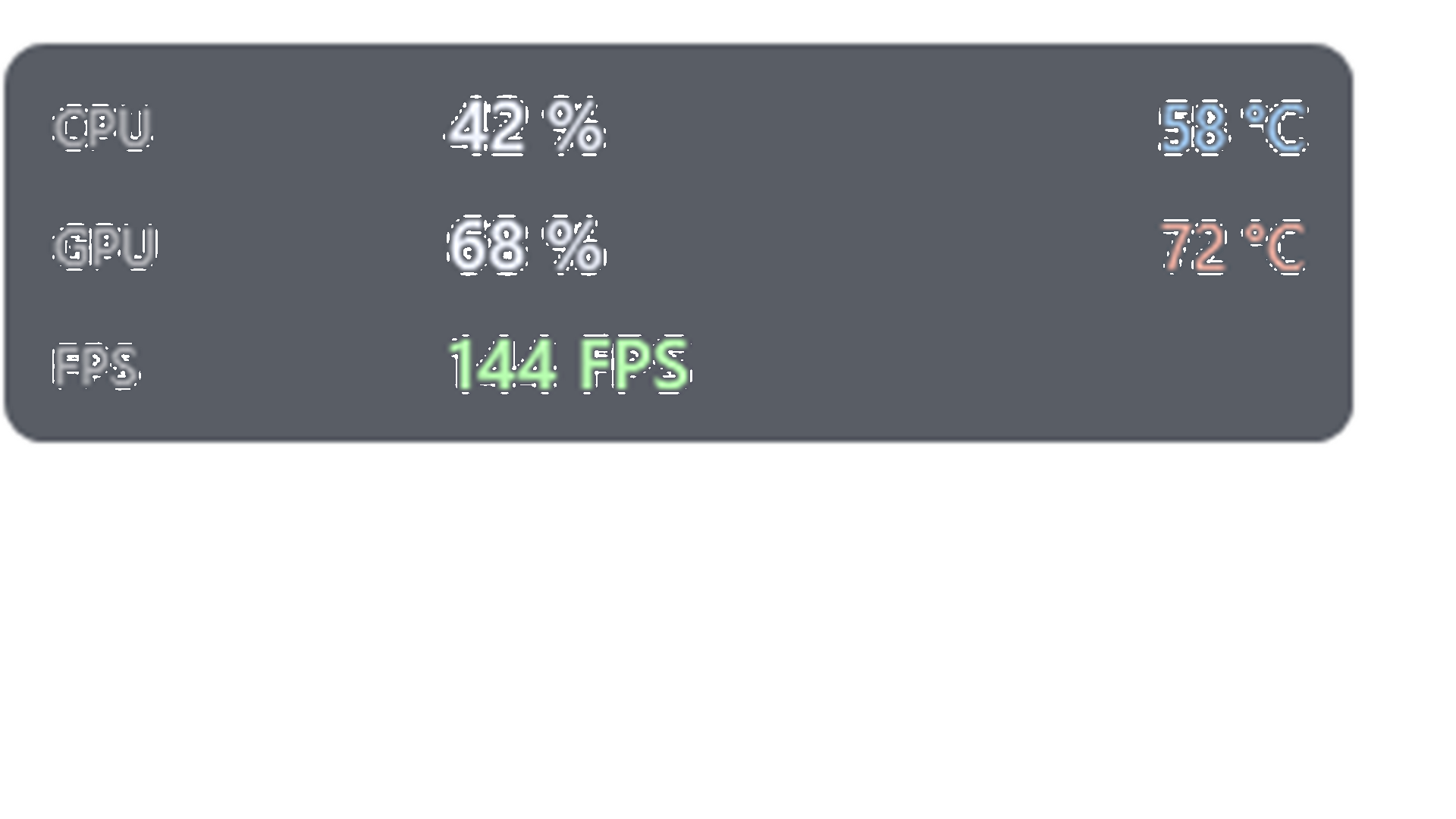
Leicht transparentes Always-on-Top-Fenster (klick-durchl�ssig): CPU-/GPU-Auslastung, Temperaturen und FPS � AMD �ber LHM, NVIDIA zus�tzlich per DXGI-Fallback.
Spiel-Overlay per konfigurierbarem Hotkey ein- und ausblenden � ohne Tray-Men� oder Einstellungen w�hrend des Spiels.
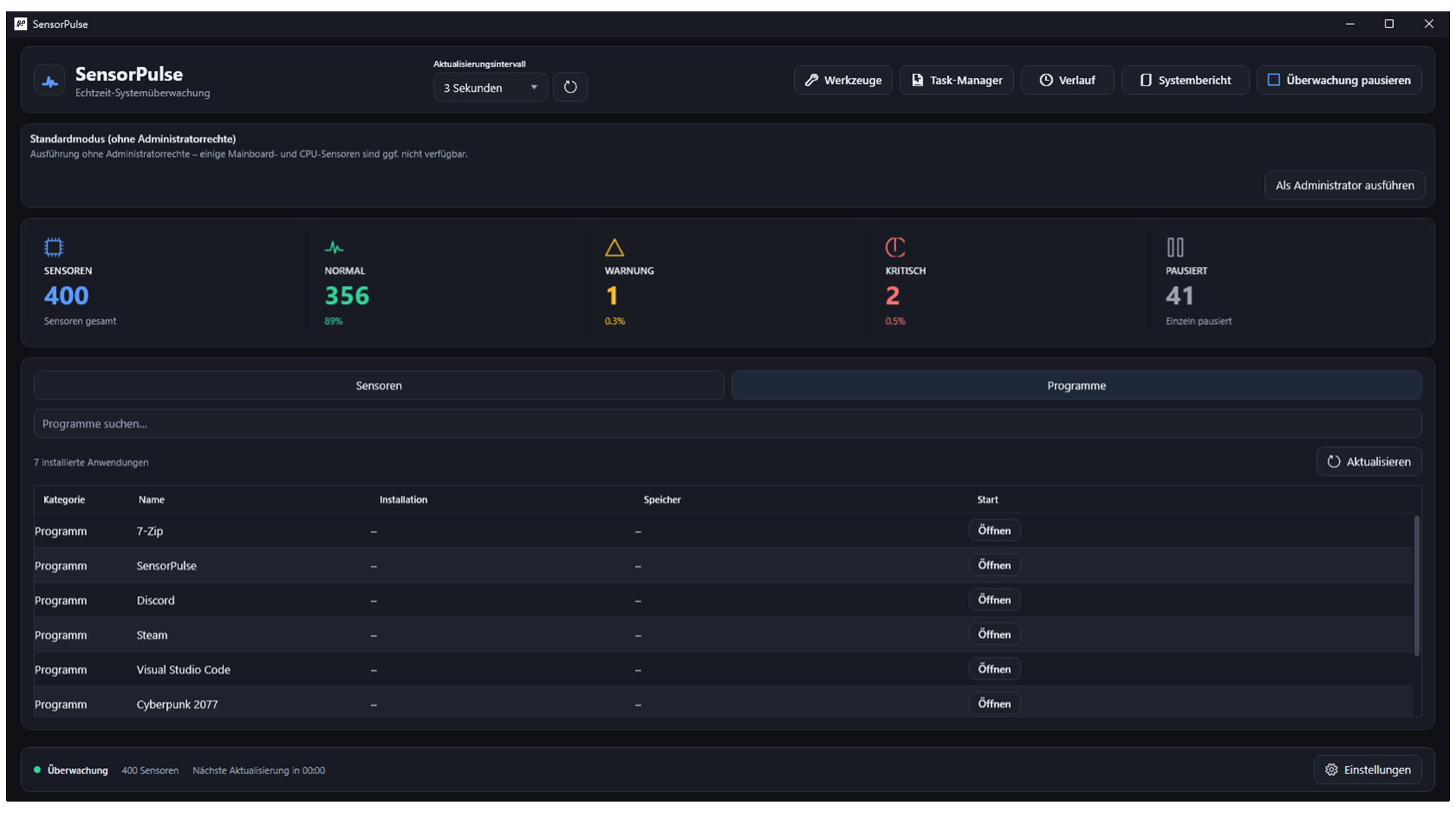
Tab Programme: Startmen�-Apps mit Installationsdatum und Speicherbedarf (Registry), Snapshot in installed_apps. Doppelklick oder Play-Button zum Starten.
In jedem aktiven Fenster Strg+S: Screenshot nur des vordergr�ndigen Programmfensters � danach direkt der Speichern-Dialog mit freiem Dateinamen als PNG oder JPEG.
PWM-/DC-Lüfter und Temperaturkurven
L�fterkurven und Drehzahl-Profile f�r unterst�tzte PWM-/DC-L�fter � direkt in SensorPulse, integriert. Temperaturbasierte Regelung mit Live-Feedback.
GPU-Info, Systembericht und Benchmark
Detaillierte Grafikkarten-Informationen: Modell, Treiber, VRAM, Taktraten, Auslastung, Temperaturen und Sensoren � – kompakt im Dashboard.
Filter für Systemprozesse, eigene Prozesse und Prozessbaum nach CPU und RAM � ideal f�r schnelle Spitzenanalyse w�hrend des Monitorings.
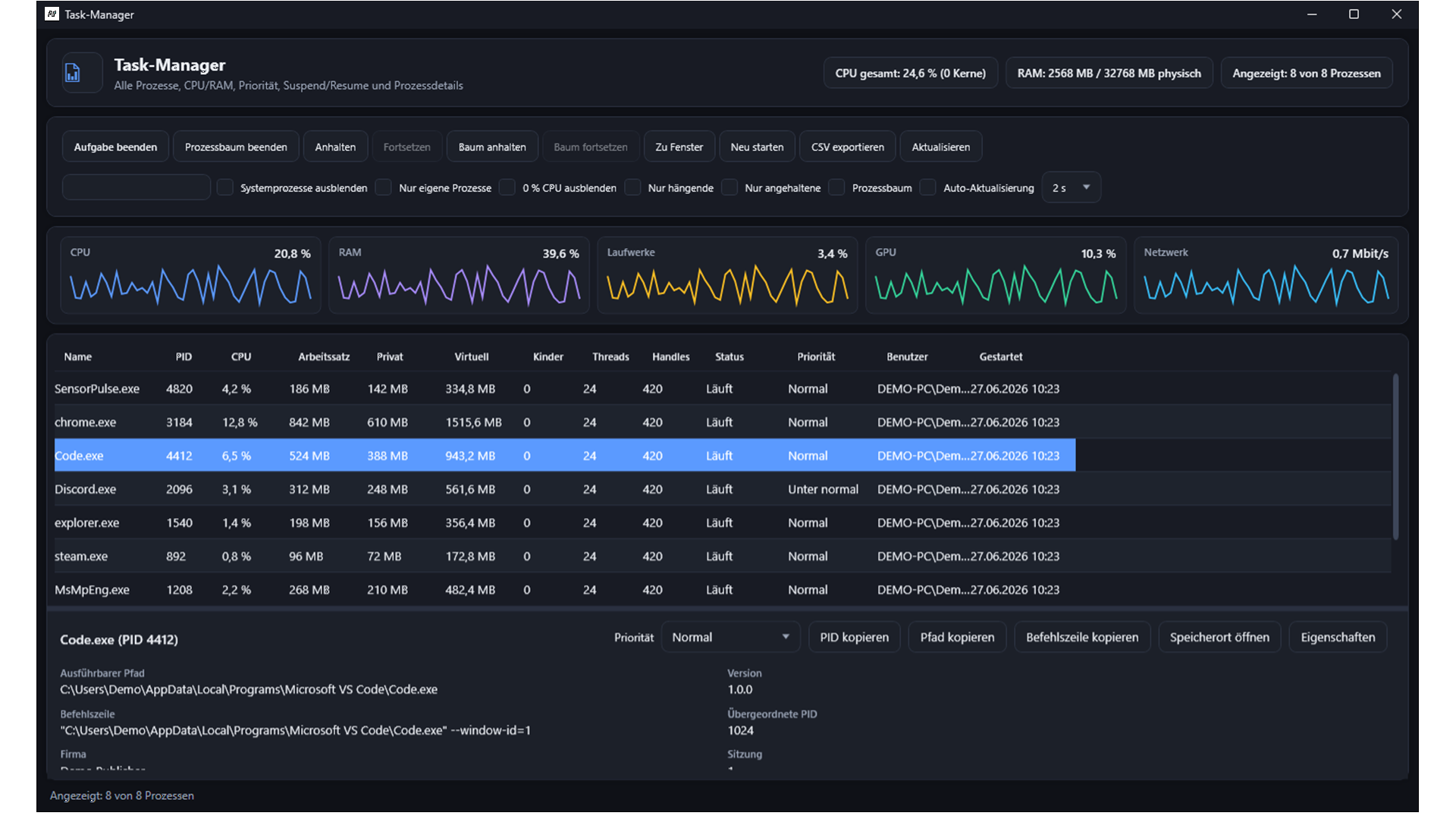
Integrierter Task-Manager: schneller Start, sortierbare Spalten, Live-Charts – filtern, beenden, Prozessbaum stoppen, anhalten/fortsetzen, CSV-Export und Detailpanel mit Pfad, Befehlszeile und Version.
Generiert einen �bersichtlichen Hardware- und Software-Snapshot: CPU, GPU, RAM, Laufwerke, Sensoren, installierte Apps und aktuelle Warnungen � als HTML oder zum Drucken.
Integrierter Kurz-Benchmark misst CPU-Leistung und vergleicht mit fr�heren L�ufen � n�tzlich nach Updates, �bertaktung oder Hardware-Tausch.
Tools-Tab System: Betriebssystem, Prozessor, Kerne, RAM, Uptime, Stromversorgung, Modell und GPU � kompakter Hardware-Steckbrief auf einen Blick.
Alle Festplatten und Wechselmedien mit Bezeichnung, Gesamt-/Freiraum, Dateisystem und Belegung � inklusive Schnellaktualisierung im Tools-Hub.
Pro gew�hltem Laufwerk die 100 gr��ten Dateien finden � paralleler NTFS-Scan ohne Windows-Suche, mit Fortschritt und Doppelklick zum Explorer.
Status, Typ, Geschwindigkeit, IPv4 und MAC aller Netzwerkadapter � inklusive Speedtest pro gew�hltem Adapter mit Live-Diagramm f�r empfangene und gesendete Bytes.
CPU-Stresstest, RAM- und Festplatten-Durchsatz plus GPU-Compute (GFLOPS) mit Live-Diagramm, w�hlbarer Dauer und addierbaren SensorPulse-Punkten.
Vier Sparklines f�r CPU, RAM, Laufwerksaktivit�t und GPU direkt im Task-Manager � Verlauf der letzten Minuten ohne separates Fenster.
Zu Fenster wechseln, Prozess neu starten, Baum anhalten/fortsetzen, erweiterte Filter (h�ngend, angehalten, 0 % CPU), Eigenschaften und Speicherort �ffnen.
SQLite, SQL-Admin, Export & Wartung
Messwerte optional in SQLite � je Hardware-Komponente eigene Tabelle mit Kachel-Titel, Einheit, formatiertem Wert (z. B. �45 �C�, �12 %�) und lesbarem Zeitstempel (YYYY-MM-DD HH:mm:ss.ffff). SQL-Views v_readings_* und v_installed_apps. Aufbewahrung 1�3650 Tage.
Tabellen und Views durchsuchen, SQL ausf�hren und geplante Aufgaben (z. B. Backups) verwalten � mit sinnvollen Standardabfragen f�r Sensordaten und Programme.
Sensordaten, Warnungen und Systemberichte als CSV oder HTML exportieren � f�r Excel, Archivierung oder Weitergabe an Support und IT.
Zentrales Fenster für Diagnose-Werkzeuge mit native C++-Beschleunigung: Lüftersteuerung, GPU-Info, 11 Tabs für Diagnose-Werkzeuge, Benchmark und Schnellaktionen.
Eigener Tab im Tools-Hub: Warn- und Kritisch-Grenzen pro Sensortyp bearbeiten, �niedriger ist schlechter� setzen, speichern oder auf Standard zur�cksetzen.
Historische Warnungen der letzten 7, 30 oder 90 Tage im Tools-Hub � Doppelklick springt zum passenden Verlaufsdiagramm.
Tabellarische Live-�bersicht aller Sensoren mit Hardware, Name, Typ, Wert, Einheit und Schweregrad � sortierbar wie eine kompakte Sensorliste.
Setup-Assistenten, faire Testversion und Premium-Features
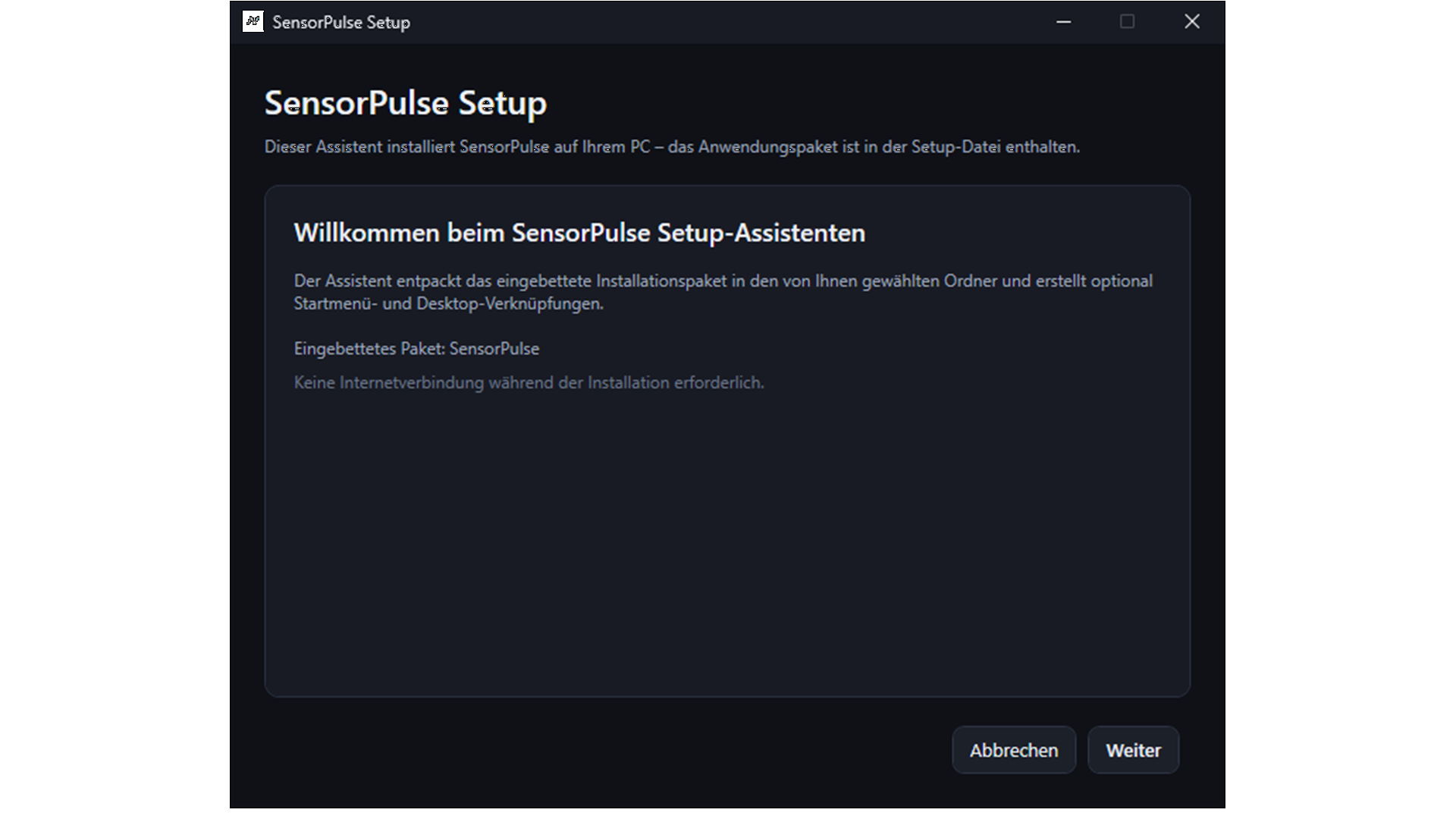
Online- und Offline-Setup in Deutsch und Englisch – beide mit eingebettetem Anwendungspaket und Desktop-Verknüpfung.
Volles Monitoring in der Testversion; SQL-Admin, Auto-L�fterkurven und Large-File-Scanner sind Premium. Nach Ablauf bleibt Verlauf lesbar � Aktivierung per PayPal (4,99 � einmalig).
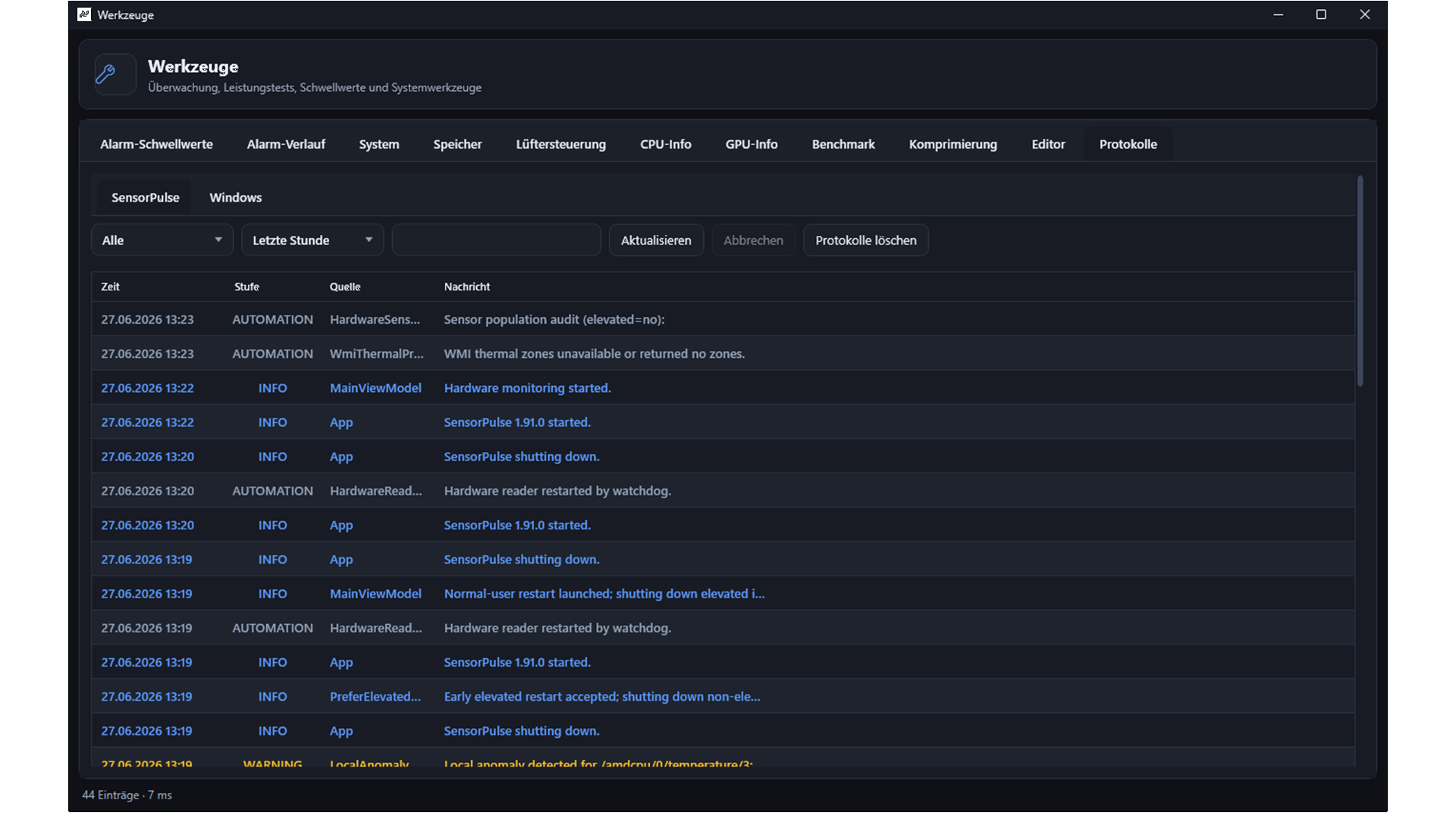
Tab �Protokolle� im Tools-Hub: Anwendungs- und Fehlerlogs durchsuchen, filtern und lokal einsehen � ohne externe Tools.
Ping-Tool und Adapter-Speedtest mit Live-Diagramm direkt im Tools-Hub � Latenz und Durchsatz pr�fen, w�hrend Sensoren laufen.
Benchmark-Ergebnisse werden persistent gespeichert und in einer Historie-Tabelle angezeigt � CPU, RAM, GPU und Speicher vergleichen.
Bei unerwarteten Fehlern optional anonymisierte Crash-Reports an SensorPulse senden � per HTTPS, ohne Mailclient, nur mit Ihrer Zustimmung.
Temperaturbasierte L�fterprofile (Silent, Balanced, Performance) mit automatischer Anpassung � Premium-Feature nach Lizenzaktivierung.
Keine Cloud � alles auf Ihrem PC
Keine Telemetrie-Pflicht, keine Online-Konten. Ihre Messdaten bleiben auf Ihrem Rechner � Lizenzpr�fung erfolgt lokal.
Wer Ollama mit llama3.2 auf localhost installiert, kann zus�tzliche KI-Einblicke zu Messpunkten abrufen � vollst�ndig lokal, ohne Daten�bertragung an Dritte.
Ruhiges Dark Theme (Standard) oder augenfreundliches Grau-Design ohne grelle Wei�fl�chen. Oberfl�che auf Deutsch und Englisch � per ComboBox in den Einstellungen, ohne Neustart.
�berwachung im Hintergrund mit geb�ndelten UI-Aktualisierungen, effizienter Sensor-Erfassung und optimierter SQLite-Speicherung � f�r fl�ssigen Start und geringe Systemlast.
Minimieren in den Infobereich, �berwachung l�uft weiter. Tastenk�rzel f�r Start/Pause, Suche und Verlauf beschleunigen den Alltag.
Dr�cken Sie F1 in jedem Fenster: Das Handbuch passt sich der aktuellen Ansicht, Sprache (DE/EN) und dem gew�hlten Design an. Drucken oder als PDF �ber �Microsoft Print to PDF�.
SensorPulse optional mit Windows starten � �berwachung l�uft nach dem Login automatisch, inklusive Tray-Icon und konfigurierbarem Verhalten (minimiert oder sichtbar).
SensorPulse deckt den kompletten Monitoring-Workflow ab � von Echtzeit-Messung �ber L�ftersteuerung und Diagnose bis zu Export, Benchmark und langfristiger Datensicherung.
LibreHardwareMonitor liest CPU, GPU, Mainboard, RAM, Speicher, Netzwerk, Controller und Akku aus. Jeder Sensor erscheint als farbcodierte Kachel mit aktuellem Wert, Min/Max der Sitzung und 60-Punkt-Sparkline.
Intelligente Schwellwerte klassifizieren Werte automatisch. Aktive Warnungen erscheinen in der Seitenleiste � mit Debounce, Vorkommen-Z�hler und Detail-Dialog.
Historische Messwerte aus der lokalen SQLite-Datenbank � Verlaufsfenster in drei Ebenen: Sensorwahl, Zeitraum �ber die volle Breite (links ab Datum/Uhrzeit, rechts letzte Dauer), darunter Statistik-Karten (Min/Max/Durchschnitt).
Klicken Sie im Verlaufsdiagramm auf einen Messpunkt: SensorPulse �ffnet ein Detailfenster mit dem exakten Wert, Zeitstempel und kontextbezogenen Erkl�rungen � optional erg�nzt durch lokale KI.
Power-User-Werkzeug f�r sensordata.db: Rohdaten in readings_* oder lesbare Views v_readings_* (Sensorname, Wert mit Einheit, Zeitstempel) und v_installed_apps abfragen.
Geplante Wartung ohne SQL-Kenntnisse: wiederkehrende Aufgaben anlegen, bearbeiten und manuell ausf�hren � solange SensorPulse ge�ffnet ist.
Zahnrad in der Statusleiste �ffnet ein Einstellungs-Popup. SensorPulse l�uft diskret im Infobereich weiter und passt sich Ihrem Arbeitsstil an.
Beim Gaming oder in Vollbild-Apps behalten Sie CPU/GPU-Last, Kerntemperaturen und FPS im Blick � ohne Klicks zu blockieren oder das Spiel zu verlassen.
Der Tab Programme zeigt Startmen�-Apps mit Name, Installationsdatum und Speicherbedarf. Nach jedem Scan wird ein Snapshot in installed_apps gespeichert.
v_installed_apps mit lesbaren Datums- und Gr��enfeldern
SensorPulse enth�lt eine integrierte Screenshot-Funktion � ohne Zusatztools und ohne Bereichsauswahl. Es wird immer nur das Fenster erfasst, das gerade im Vordergrund ist.
Zu jedem Fenster gibt es ein eigenes Handbuch-Kapitel: Dashboard, Programme & Spiele, Einstellungen, Verlauf, Warnungsdetails, Lizenz, SQL-Admin und Automatisierung. Die Hilfe folgt automatisch der gew�hlten Sprache und dem aktiven Theme.
Help\de, Help\en und Help\it im Programmordner
�bersteuern Sie die intelligenten Standard-Schwellwerte f�r Temperatur, Auslastung, L�fter, Akku und SSD-Verschlei� � global pro Sensortyp oder gezielt pro Sensor.
Alle ausgel�sten Warnungen bleiben in der SQLite-Datenbank erhalten � auch nachdem sie aus der Live-Liste verschwinden. Der Warnungsverlauf macht Muster und wiederkehrende Probleme sichtbar.
Steuern Sie PWM- und DC-L�fter direkt aus SensorPulse � mit Temperaturkurven, festen Drehzahlen und manuellem Override f�r Wartung oder Stress-Tests.
Alle relevanten Grafikkarten-Daten auf einen Blick � Ideal zum Pr�fen von Treiberst�nden, VRAM und Lastverteilung.
Vollwertiger Prozess-Manager direkt in SensorPulse � ohne den Windows Task-Manager zu wechseln. Erreichbar �ber die Toolbar im Hauptfenster oder aus dem Tools-Hub.
Exportieren Sie Messwerte, Warnungen und Tabellen f�r Auswertung in Excel, LibreOffice oder zur Archivierung � ohne SQL-Kenntnisse.
Erstellt einen druckfertigen Snapshot Ihres Systems: Hardware, Sensoren, aktuelle Werte, Warnungen und installierte Programme � ideal f�r Support-Tickets oder Dokumentation.
Kurzer, reproduzierbarer CPU-Test misst Single- und Multi-Core-Leistung � Ergebnisse werden lokal gespeichert und mit fr�heren L�ufen verglichen.
Das Tools-Hub-Fenster b�ndelt Diagnose-Werkzeuge. Erg�nzend: Sensor-Favoriten, Overlay-Hotkey und Windows-Autostart f�r einen reibungslosen Alltag.
Drei zus�tzliche Tools-Hub-Tabs liefern Inventar und Diagnose ohne externes Programm: Hardware-Steckbrief, Laufwerks�bersicht und Netzwerkadapter-Details.
W�hlen Sie ein Laufwerk und starten Sie den Scan: SensorPulse durchsucht das Dateisystem parallel per NTFS-Enumeration � deutlich schneller als die Windows-Suche.
Der Benchmark-Tab im Tools-Hub bietet drei Testtypen mit w�hlbarer Dauer � ideal zum Vergleich nach Updates oder Hardware-Tausch.
Der integrierte Task-Manager deutlich schneller (WMI-Vorladung), zeigt sortierbare Spalten und Live-Auslastungsdiagramme – der Detailbereich ist immer sichtbar.
Im Tools-Hub finden Sie dedizierte Tabs f�r Schwellwert-Pflege, historische Alarme und eine tabellarische Sensor-�bersicht � erg�nzend zum Dashboard.
Installation über Online-Setup oder Offline-Bundle. Ausführliche Anleitungen in Deutsch und Englisch stehen auf der Download-Seite bereit.
Die wichtigsten Aktionen � im Hauptfenster, Verlauf und allen Unterfenstern. Screenshots mit Strg+S nur im jeweils aktiven Fenster.
| Aktion | Tastenkürzel | Bereich |
|---|---|---|
| Strg+P | ||
| Strg+H | ||
| Strg+F | ||
| Esc | ||
| F1 | ||
| Aktion | Tastenkürzel | Bereich |
|---|---|---|
| Esc | ||
| Strg+S |
| Aktion | Tastenkürzel | Bereich |
|---|---|---|
| Aktion | Tastenkürzel | Bereich |
|---|---|---|
| F5 / Strg+Enter | ||
Transparent und lokal � ohne versteckte Dienste oder Online-Abh�ngigkeiten.
Windows 10/11 (64-Bit), .NET Framework 4.8, WPF mit Per-Monitor-DPI
LibreHardwareMonitor 0.9.7, direkte CPU-Sensoren (PawnIO/SMN/MSR), NVML-GPU-Fallback, ACPI-WMI und Mainboard-Fallback; optional �Als Administrator ausf�hren�
SensorPulse basiert auf dem Open-Source-Projekt LibreHardwareMonitor und erweitert es um Dashboard, Verlauf, Overlay, Tools-Hub und Lizenzierung.
SQLite Schema v7: 12� readings_* mit TileTitle, DisplayValue, Unit und Zeitstempel YYYY-MM-DD HH:mm:ss.ffff; installed_apps, alerts, Views v_*
Ein LHM-Update pro Poll, Hintergrund-Threads, geb�ndelte UI-Refreshs, Chart-Cache und Downsampling, vorbereitete SQLite-Inserts, debounced Zeitraum-Speicherung, Statistik �ber den vollen Datensatz � geringe CPU-Last im Idle
Temperatur 80/90 �C � Auslastung 92/99 % � L�fter <300/<100 RPM � Akku <25/<10 % � anpassbar pro Sensor
PWM-/DC-Steuerung �ber LHM und Mainboard-Controller � Mehrpunkt-Kurven � Manueller Override � Sicherheits-Fallback
NVML + LHM GPU-Sensoren � GPU-Infopanel � Prozessmonitor (Top 15) � integrierter Task-Manager mit WMI-Details � Korrelation mit Verlaufsdaten
CSV und HTML � Systembericht (Hardware + Software + Warnungen) � Warnungsarchiv-Export � Druck/PDF via Systemdialog
Zentrales Tools-Fenster � integrierter Task-Manager � Sensor-Favoriten � Overlay-Hotkey � Windows-Autostart � 14 UI-Fenster � F1-Hilfe DE/EN
7 Tage Test · 4,99 € einmalig · Updates bei Weiterentwicklung inkl. · Schlüssel SPUL-XXXX-XXXX-XXXX-XXXX
logs\error.log im Anwendungsordner � globaler Exception-Handler mit Dialog
SensorPulse ist eine native Windows-Anwendung (.NET Framework 4.8) und ben�tigt keine separate Installation von Zusatzsoftware.
Windows 10 oder Windows 11, 64-Bit
Standardzugriff ohne Administratorrechte; f�r vollst�ndigen Sensorzugriff optional �Als Administrator ausf�hren� (UAC).
Lokale SQLite-Datenbank (sensordata.db) im Anwendungsordner; Gr��e abh�ngig von Sensoranzahl und Aufbewahrungsdauer.
Keine Internetverbindung erforderlich � optional f�r PayPal-Lizenzkauf in der App.
Empfohlen min. 960�640 px; skalierbar mit DPI-Awareness.
SensorPulse wächst kontinuierlich. Diese Seite zeigt nur einen Auszug – in der App finden Sie deutlich mehr Werkzeuge, Details und Optionen.
Testen Sie SensorPulse 7 Tage lang vollständig. Danach schalten Sie die Vollversion mit einer Einmalzahlung frei – ohne Abonnement. Alle Updates und neuen Funktionen sind inklusive, solange SensorPulse weiterentwickelt wird.
Auf der Download-Seite stehen Online-Setup und Offline-Setup zur Verfügung – je nach Sprache der Website (DE/EN). Den Assistenten starten und SensorPulse installieren.
Nach dem ersten Start beginnt die Testphase automatisch. Volles Monitoring, Verlauf, Warnungen, Overlay, Export, Benchmark und Einzel-Sensor-Pause stehen in der Testversion zur Verf�gung.
Nach der Testphase über PayPal bezahlen (4,99 € einmalig). Der Lizenzschlüssel kommt in der Regel automatisch per E-Mail – in der App einfügen und aktivieren.
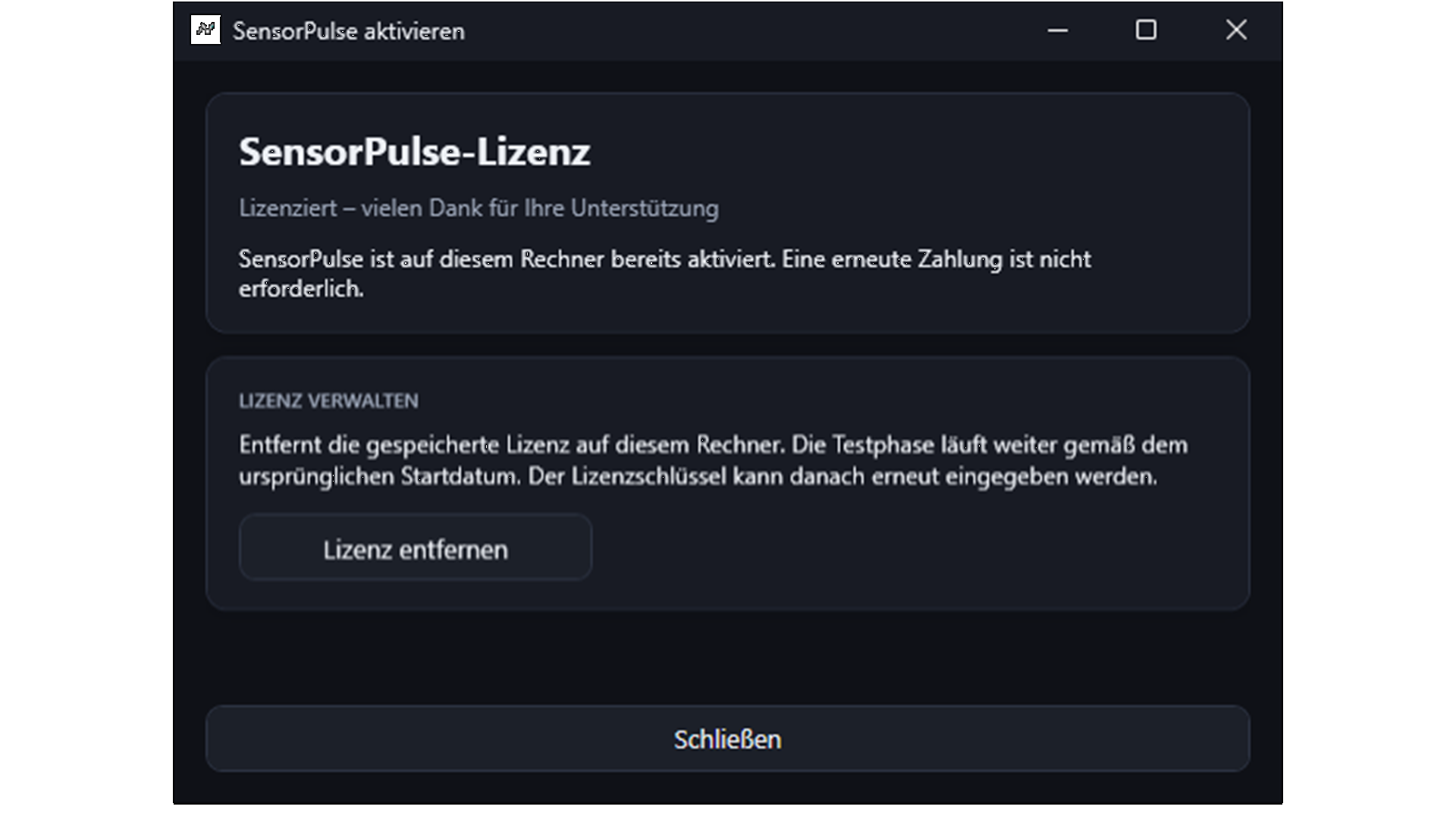
Format: SPUL-XXXX-XXXX-XXXX-XXXX. Aktivierung lokal gespeichert – ohne Abo. Gilt für alle Versionen, die während der Weiterentwicklung veröffentlicht werden. Freigeschaltet werden u. a. SQL-Admin und gezieltes Pausieren einzelner Sensoren oder ganzer Hardware-Gruppen.
Haben Sie eine Lizenz erworben, können Sie mit dem gleichen Schlüssel alle künftigen Versionen und Updates nutzen, solange SensorPulse weiterentwickelt wird – ohne erneute Zahlung. Laden Sie einfach die aktuelle Version von der Download-Seite und aktivieren Sie wie gewohnt.
Vor dem Weiterleiten zu PayPal ist die obige Zustimmung erforderlich. Der Lizenzschlüssel kommt in der Regel automatisch per E-Mail (Spam-Ordner prüfen).
Alternativ: In der installierten App unter Lizenz kaufen – dort ist ebenfalls eine Widerrufs-Zustimmung vor PayPal erforderlich.
Bereits bezahlt, aber keine E-Mail erhalten? Tragen Sie PayPal-Transaktions-ID und die E-Mail-Adresse Ihres PayPal-Kontos ein – der Schlüssel wird erneut zugestellt, wenn die Zahlung vorliegt.
Diese Zusatzfunktionen stehen nach Lizenzaktivierung zur Verf�gung:
In der 7-Tage-Testversion nutzen Sie volles Monitoring inkl. Einzel-Sensor-Pause, Verlauf, Warnungen, Overlay, Export und Benchmark ohne Einschr�nkung.
Kategorie wählen oder direkt suchen – alle Antworten bleiben auf dieser Seite.
SensorPulse startet weiter, die �berwachung ist jedoch gesperrt, bis Sie einen g�ltigen Lizenzschl�ssel eingeben. Ihre gespeicherten Daten bleiben erhalten.
Der Lizenzschl�ssel ist f�r die private oder berufliche Nutzung auf einem Rechner vorgesehen. F�r Mehrplatz-Lizenzen kontaktieren Sie uns unter info@sensorpulse.de.
Klicken Sie auf der Lizenz-Seite auf �Mit PayPal bezahlen� (4,99 � einmalig) oder nutzen Sie den Button in der App unter �Lizenz�. Den Schl�ssel erhalten Sie per E-Mail � in der Regel innerhalb von 24 Stunden an Werktagen.
Bei digitaler Software gelten besondere Widerrufsregeln. Details finden Sie in unserer Widerrufsbelehrung und den AGB.
Beide kosten 4,99 € einmalig.
Nein – PayPal- und Store-Käufe sind getrennte Kanäle.
Ja – solange die Anwendung weiterentwickelt wird. Alle veröffentlichten Updates und Versionen nutzen Sie mit dem gleichen Lizenzschlüssel, ohne erneut zu zahlen. Beziehen Sie die aktuelle Version einfach von der Download-Seite und arbeiten Sie mit Ihrer bestehenden Aktivierung weiter.
Premium (Lizenz): SQL-Admin, Automatisierung, Auto-L�fterkurven, Large-File-Scanner, Gruppen-Pause. Testversion: volles Monitoring, Overlay, Export, Benchmark, Einzel-Sensor-Pause. Nach Ablauf: Verlauf lesen, Tools durchst�bern � Live-Monitoring erst nach Aktivierung.
Nein. Messwerte und Einstellungen werden ausschlie�lich lokal in einer SQLite-Datenbank auf Ihrem System gespeichert.
CPU, GPU, Mainboard, Arbeitsspeicher, NVMe/SATA-Laufwerke, Netzwerkadapter, Controller und Akkus � abh�ngig von den vom System gemeldeten Sensoren.
Ja. Aktivieren Sie �In Benachrichtigungsbereich minimieren� � die �berwachung l�uft weiter, inklusive optionaler Tray-Warnungen bei kritischen Werten.
SensorPulse ist f�r dauerhaften Hintergrundbetrieb optimiert: Hardware wird im Hintergrund gelesen, die Oberfl�che nur bei �nderungen aktualisiert. Gro�e Verlaufsdiagramme werden automatisch reduziert (Downsampling). F�r minimale Last k�nnen Sie das Aktualisierungsintervall erh�hen oder die DB-Speicherung deaktivieren.
Viele CPU-On-Die-Temperaturen ben�tigen den PawnIO-Treiber (liegt unter Redist/PawnIO_setup.exe bei; einmalig als Administrator installieren). Ohne PawnIO greifen Mainboard-/WMI-Fallbacks. Starten Sie SensorPulse als Administrator f�r die beste Abdeckung � besonders bei MSI X870/X870E.
Ja. Rechtsklick auf eine Sensor-Kachel pausiert diesen Sensor � bereits in der 7-Tage-Testversion. Rechtsklick auf den Gruppierungs-Header pausiert die komplette Hardware-Gruppe (Premium). Pausierte Sensoren zeigen keine Live-Werte und schreiben nichts in die Datenbank.
Dr�cken Sie F1 � in jedem Fenster �ffnet sich die passende Hilfe zum aktuellen Bildschirm (Dashboard, Einstellungen, Verlauf, SQL-Admin usw.). Die Hilfe respektiert Ihre gew�hlte Sprache und das aktive Design. �ber den Drucken-Button k�nnen Sie ein Kapitel als PDF speichern.
Ein leicht transparentes Fenster �ber allen Anwendungen, das Mausklicks durchl�sst. Es zeigt CPU-/GPU-Auslastung, Temperaturen und FPS oben rechts � aktivierbar in den Einstellungen oder im Tray-Men�, ohne die Vollversion.
Tab Programme: Tabelle mit Name, Installationsdatum und Speicherbedarf. Daten werden nach jedem Scan in installed_apps gespeichert und �ber v_installed_apps im SQL-Admin abfragbar. Spiele aktivieren das Overlay automatisch.
Wechseln Sie in das gew�nschte Fenster (z. B. Verlauf oder SQL-Admin) und dr�cken Sie Strg+S. SensorPulse erfasst nur dieses aktive Programmfenster und �ffnet sofort den Speichern-Dialog. W�hlen Sie Ort und Dateiname � als PNG oder JPEG. Keine Lizenz erforderlich.
Im Verlaufsfenster k�nnen Sie per Einzelklick auf einen Diagrammpunkt ein Detailfenster �ffnen. Es zeigt den Messwert zum Zeitpunkt, eine Erkl�rung passend zum Sensortyp, Trendkontext, nahe Warnungen und ggf. L�sungshinweise. Keine Lizenz erforderlich.
SensorPulse kann optional mit Ollama auf Ihrem PC verbunden werden (Modell llama3.2, localhost). Dann liefert das Messpunkt-Detailfenster zus�tzliche textuelle Einblicke � alle Berechnungen bleiben lokal, es werden keine Sensordaten an externe Dienste gesendet. Ollama ist nicht erforderlich; die App funktioniert vollst�ndig ohne KI.
Ja. In den Einstellungen oder pro Sensor k�nnen Sie Warn- und Kritisch-Grenzen anpassen. Die Live-Klassifizierung und Summary-Karten reagieren sofort. Standardwerte lassen sich jederzeit wiederherstellen.
Im Warnungsverlauf (Tools-Hub oder Seitenleiste) sehen Sie alle gespeicherten Warnungen aus der SQLite-Datenbank � filterbar nach Zeitraum und Schweregrad, mit Sprung zum Verlaufsdiagramm.
Ja. Aktivieren Sie �Mit Windows starten� in den Einstellungen. Optional startet die App minimiert in den Tray, die �berwachung l�uft im Hintergrund weiter.
Markieren Sie Sensoren per Kontextmen� als Favoriten. Sie erscheinen in einer eigenen Gruppe ganz oben in der Sensorliste � farblich hervorgehoben, unabh�ngig von der Hardware-Zuordnung.
Ja. Das Spiel-Overlay l�sst sich per konfigurierbarem Hotkey ein- und ausblenden (Standard z. B. Strg+Shift+O) � zus�tzlich zum Tray-Men� und den Einstellungen.
Ein Werkzeug f�r Power-User: SQL auf der lokalen Datenbank ausf�hren, Tabellen durchsuchen und Backups oder Purge-Aufgaben planen. Verf�gbar nur mit aktivierter Lizenz.
Ja � f�r unterst�tzte PWM-/DC-L�fter �ber das Mainboard. Sie definieren Temperaturkurven oder feste Drehzahlen. Nicht jedes Board unterst�tzt alle L�fterkan�le; LibreHardwareMonitor bestimmt die verf�gbaren Steuerungen.
Modell, Treiber, VRAM, Taktraten, Auslastung, Temperaturen und L�fter � – in SensorPulse integriert. NVIDIA nutzt zus�tzlich NVML, AMD/Intel prim�r LibreHardwareMonitor.
Er listet Prozesse mit hoher CPU-, GPU- oder RAM-Last � hilfreich, wenn das Dashboard Spitzen zeigt, Sie aber die Ursache nicht kennen. Sortierbar und mit Prozessdetails.
Ja. Sensordaten und Warnungen lassen sich als CSV (f�r Excel) oder HTML (formatierte Tabelle) exportieren � aus dem Verlauf, Warnungsarchiv oder Tools-Hub. Alles lokal, ohne Upload.
Eine Momentaufnahme: CPU, GPU, RAM, Laufwerke, Sensor-�bersicht, aktive Warnungen und installierte Programme. Als HTML speichern oder drucken � ideal f�r Support oder Dokumentation.
Ein kurzer Lasttest misst die CPU-Leistung. Ergebnis und Laufzeit werden lokal gespeichert und mit fr�heren Tests verglichen � n�tzlich nach Treiber-Updates, BIOS-�nderungen oder �bertaktung.
Ein zentrales Fenster mit Kacheln f�r L�ftersteuerung, GPU-Info, 11 Tabs für Diagnose-Werkzeuge, CPU-Benchmark und Verkn�pfungen zu Einstellungen � der schnelle Einstieg f�r alle Erweiterungsfunktionen.
Ja. Neben dem integrierten Task-Manager gibt es einen vollst�ndigen Task-Manager mit allen Prozessen, Aktionen und Detailansicht � per Button in der Hauptfenster-Toolbar oder �ber den Tray-Menü.
Im Tools-Hub unter Tab Speicher ein Laufwerk w�hlen und Top 100 Dateien scannen klicken.
Im Tools-Hub ? Benchmark k�nnen Sie CPU-Stresstest, RAM-Durchsatz und Festplatten-Durchsatz w�hlen � jeweils mit 10, 30 oder 60 Sekunden Dauer.
Vier Sparklines f�r CPU, RAM, Laufwerksaktivit�t und GPU � aktualisiert alle paar Sekunden, unabh�ngig vom Auto-Refresh der Prozessliste.
Auf der Download-Seite als HTML und PDF � in Deutsch und Englisch.